Recursos · Canva
Edita un Reel sencillo en Canva
Cortes, texto y música básica para armar un Reel sin complicarte.
Pasos
- 1
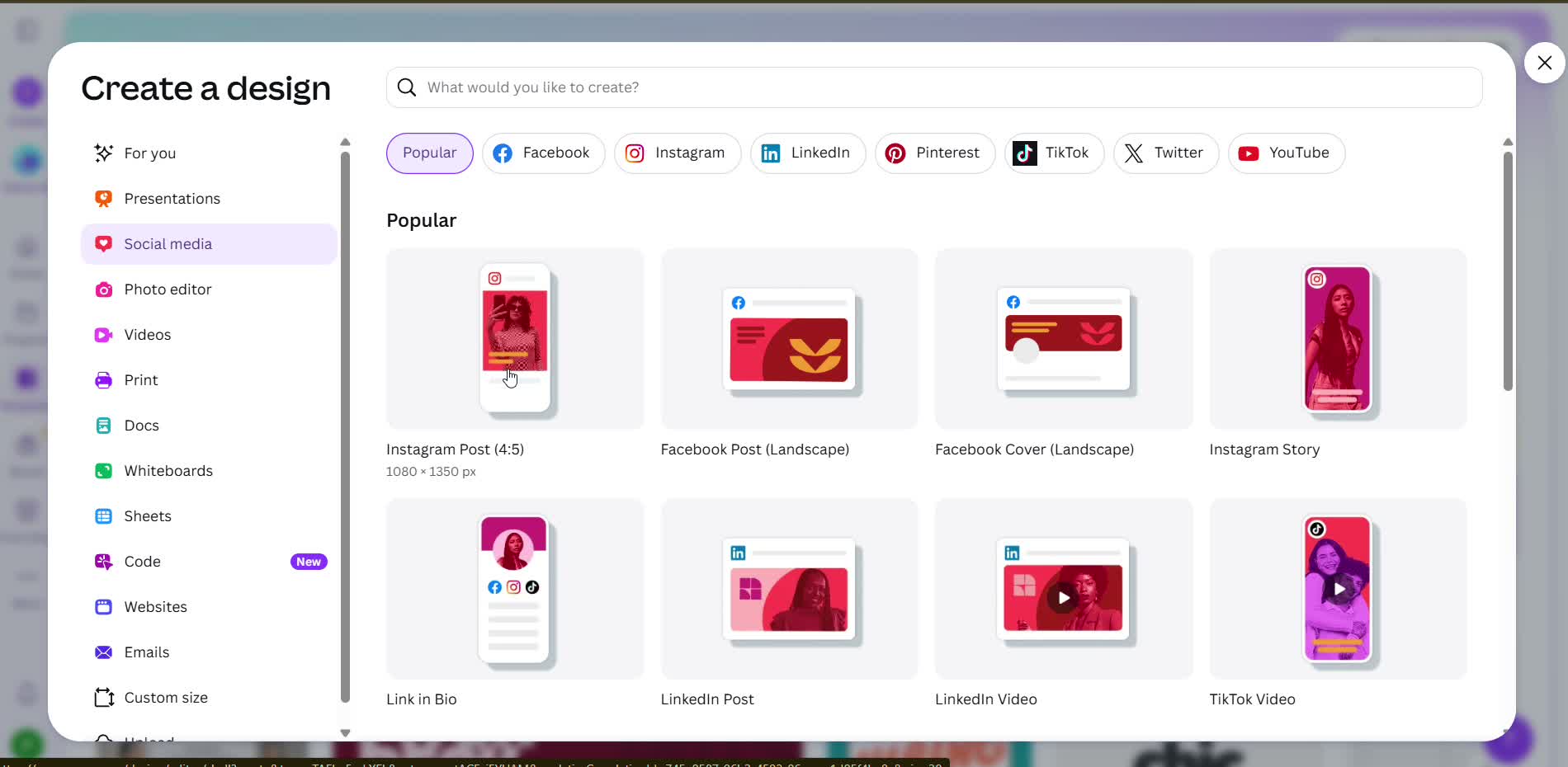
Elige el tamaño de tu Reel
Busca "Instagram Reel" o "TikTok Video" en Canva — cualquiera de los dos funciona para el otro también.
- 2
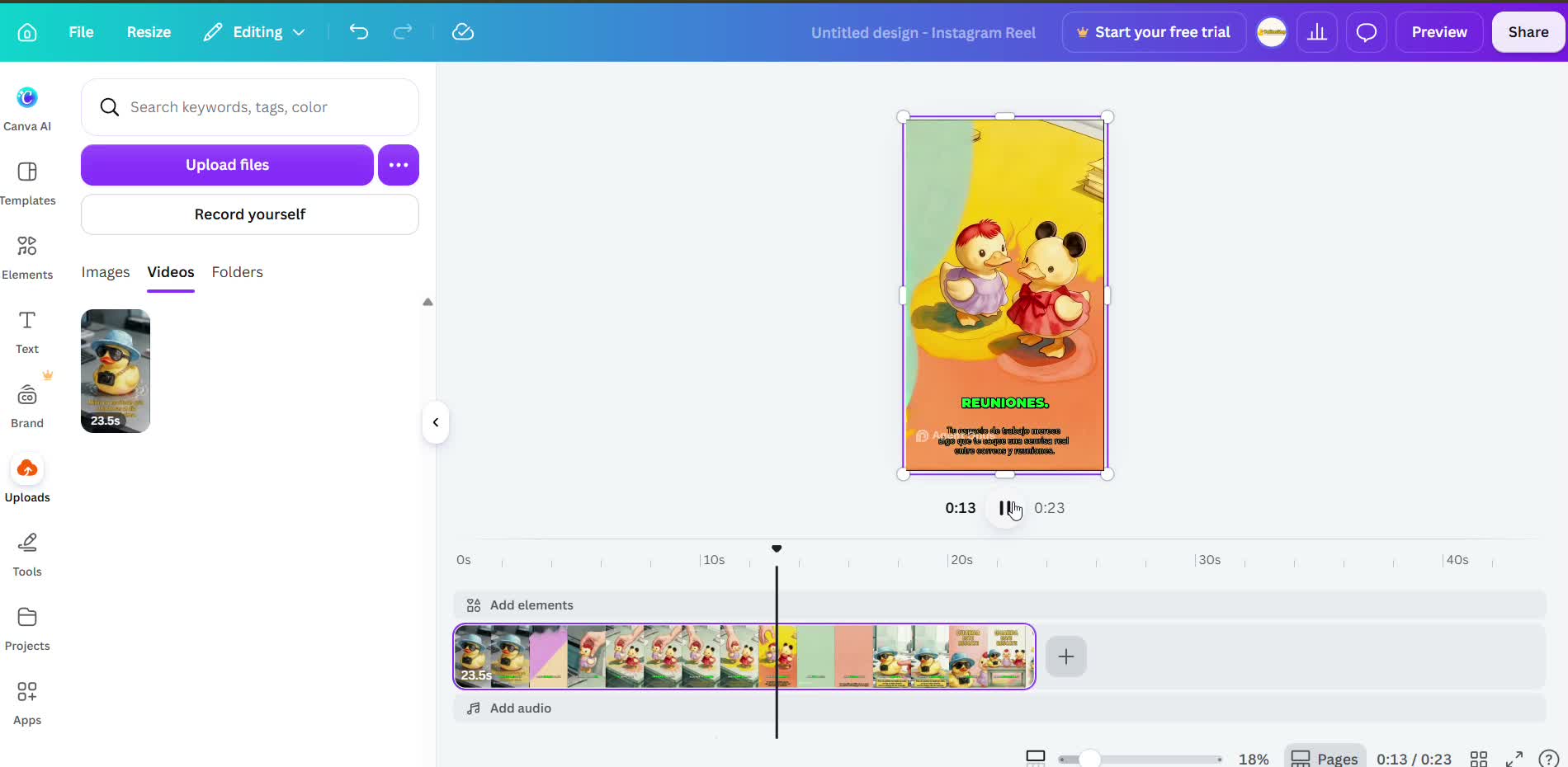
Sube el video que ya grabaste
Sube el Reel que generaste (con el guion de RedesIA) o el que grabaste tú misma, y agrégalo a la línea de tiempo.
- 3
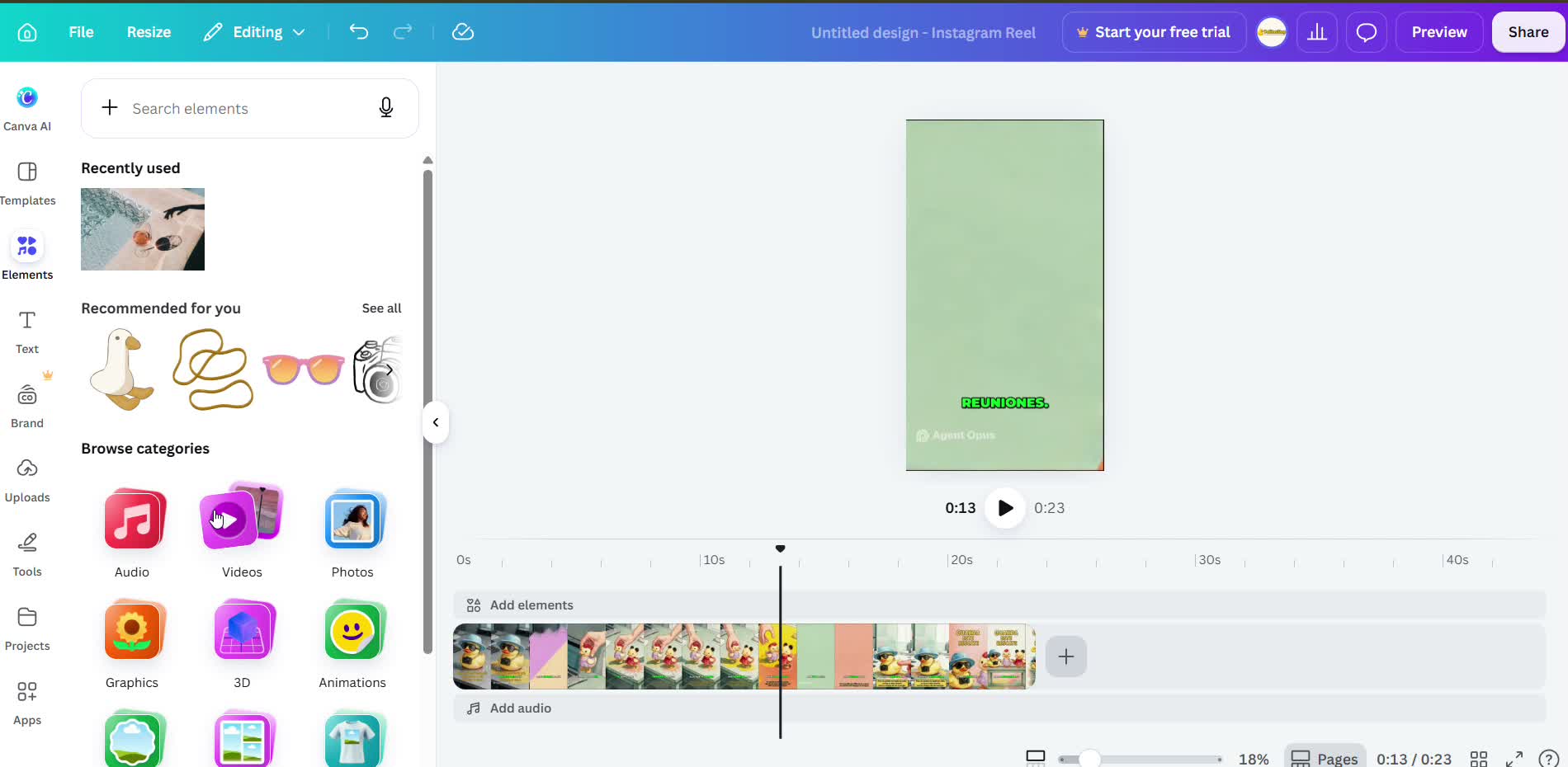
Agrega audio o música si hace falta
Si el video no trae buen audio, puedes grabar tu voz directamente en Canva. La biblioteca de música gratis es bastante limitada — la mayoría de las mejores pistas piden plan pago.
- 4
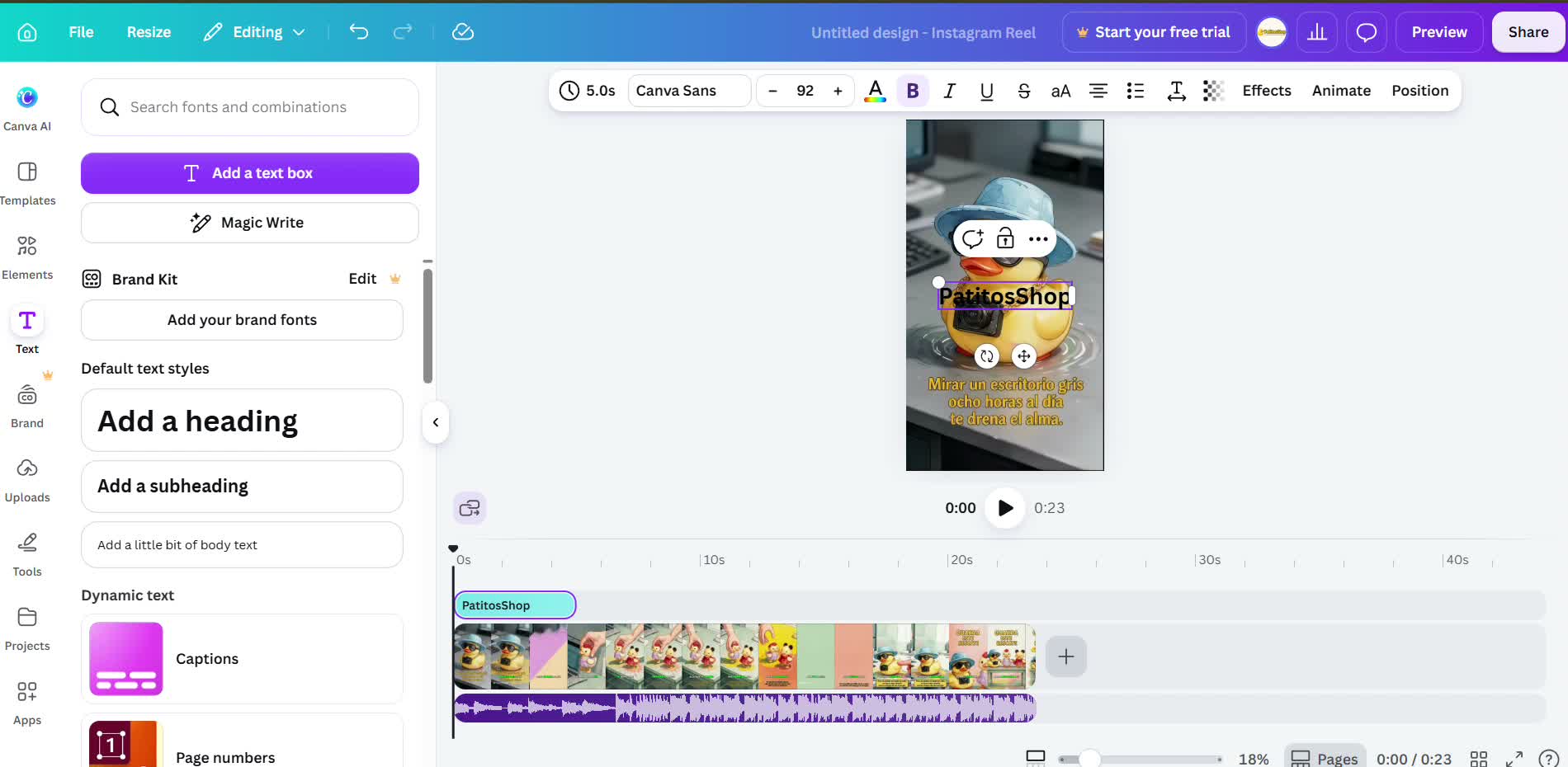
Agrega texto en pantalla
Resalta los puntos clave con texto animado en los momentos importantes.
- 5
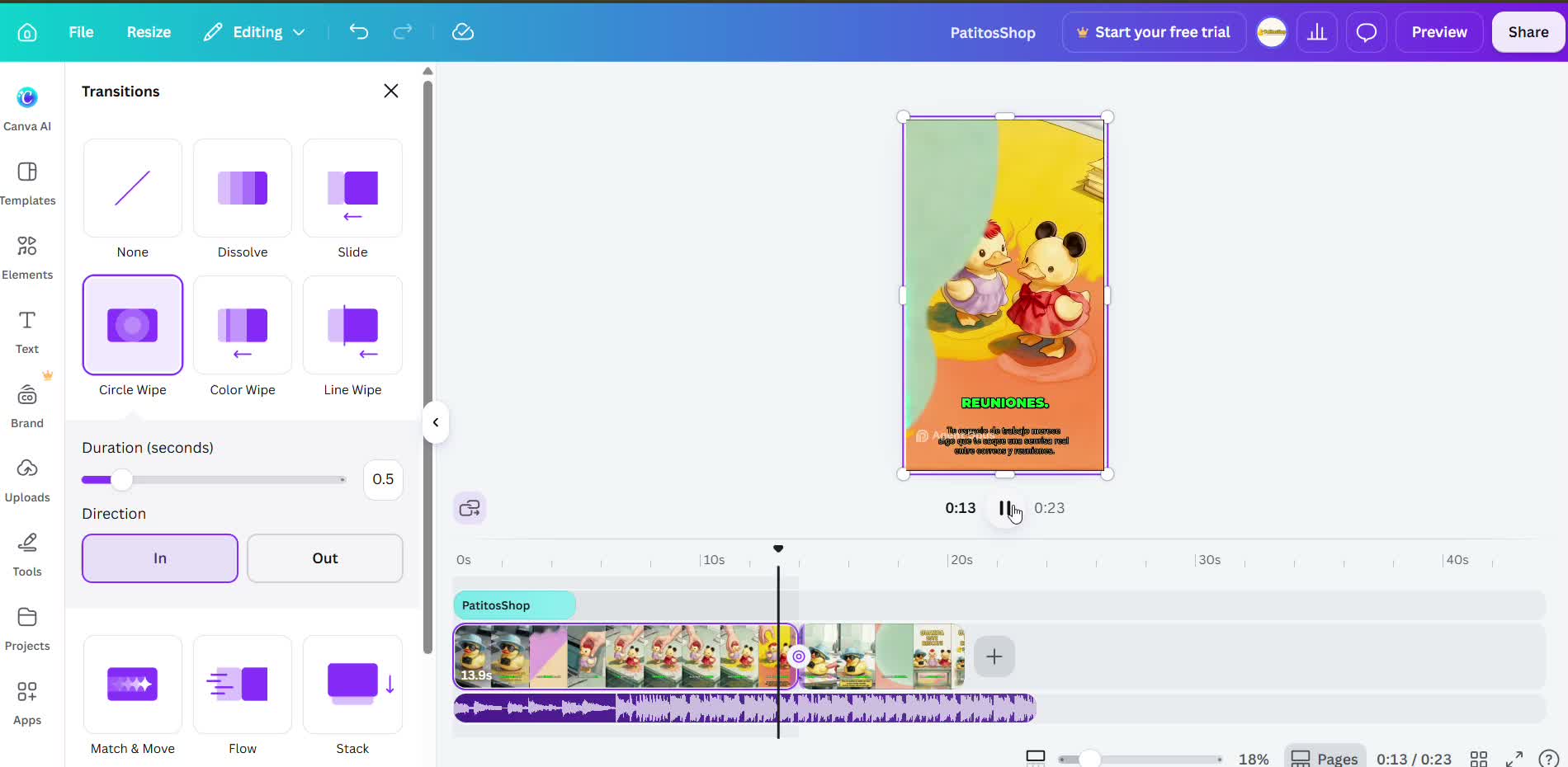
Corta lo que no sirva y agrega transiciones
Recorta las partes que no te gusten y agrega una transición simple entre escenas antes de descargar.