Recursos · Canva
Edita tu post en Canva
Lleva el diseño que generó RedesIA a Canva para ajustarlo al formato que necesites.
Pasos
- 1
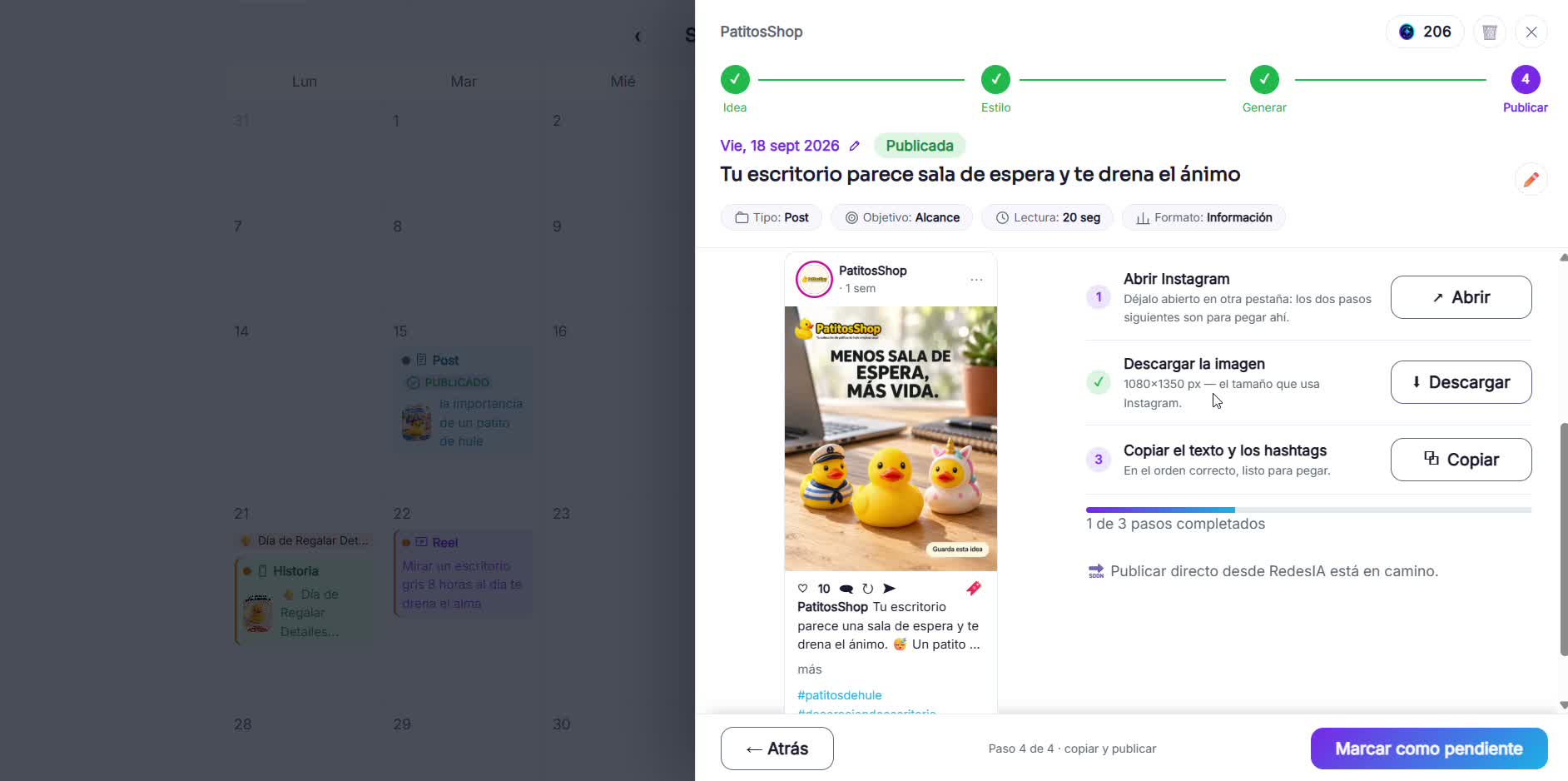
Descarga el diseño de RedesIA
Desde el post generado, usa el botón de descarga — así lo tienes listo para subir a Canva.
- 2
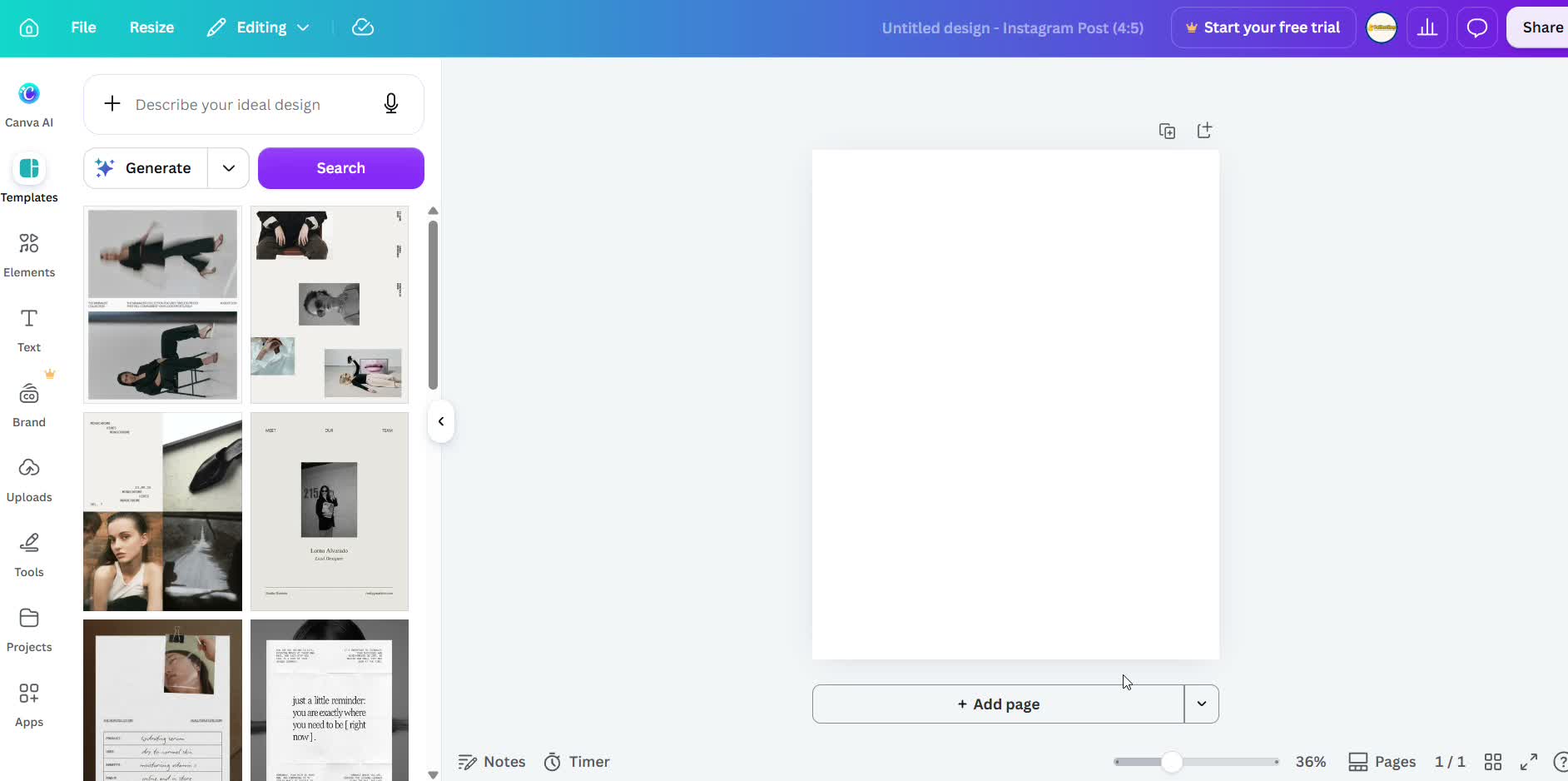
Abre Canva y elige el formato
Busca "Social media" y elige el tipo de post (Instagram Post, Story, etc.) según lo que necesites.
- 3
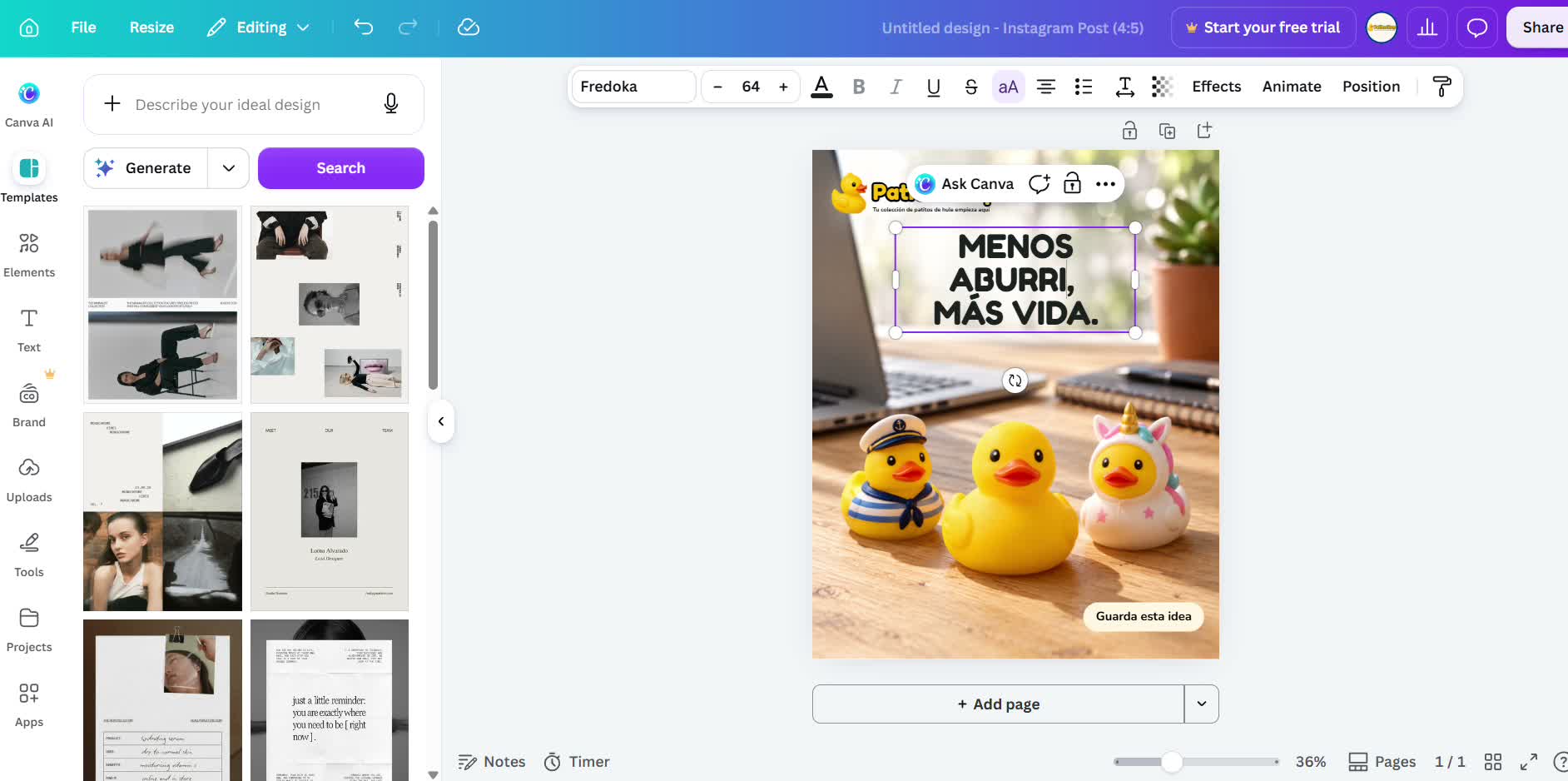
Sube la imagen y edita el texto
Arrastra la imagen al tamaño de la plantilla, y toca cualquier texto para cambiarlo sin perder el diseño original.
- 4
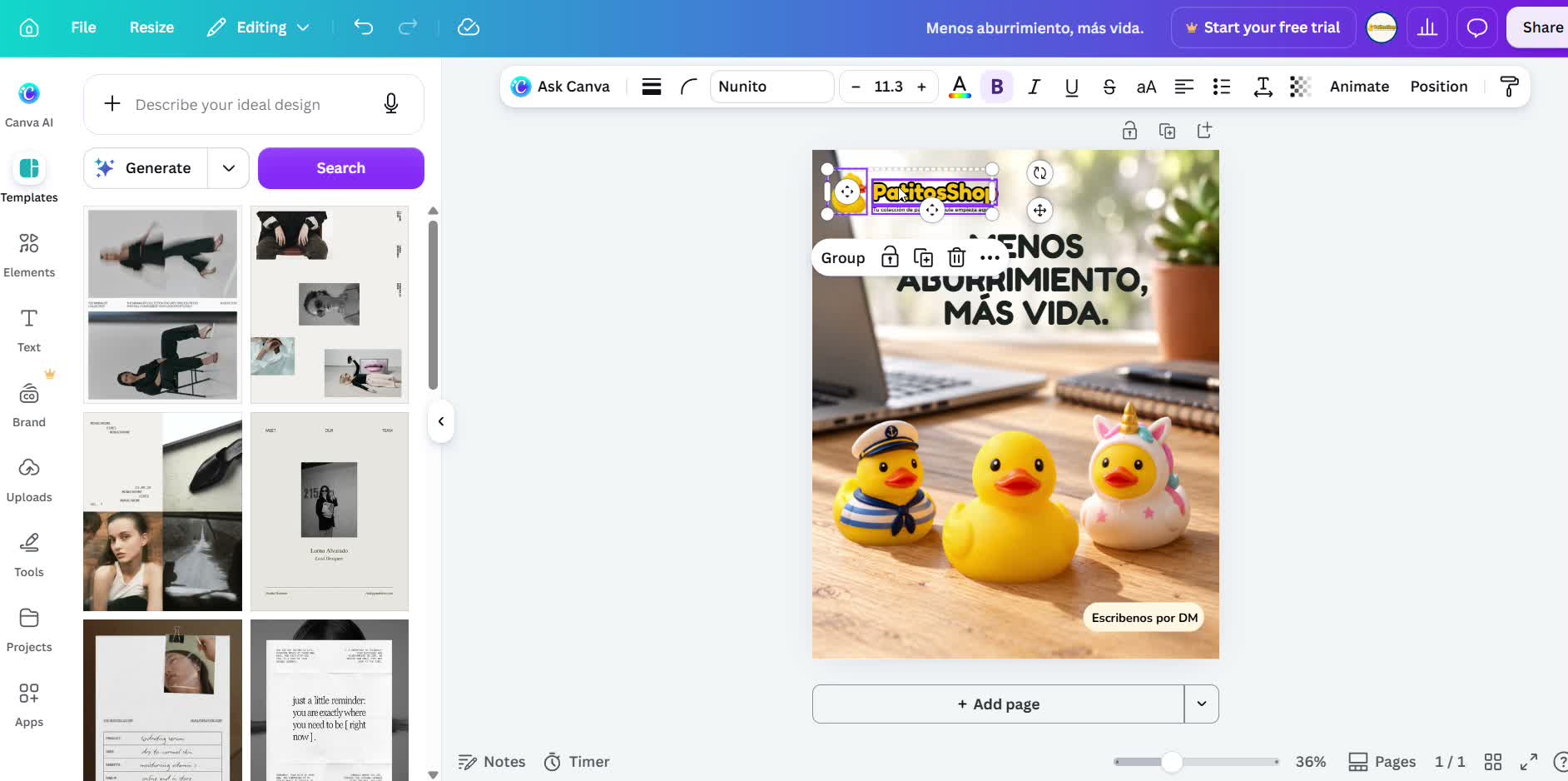
Mueve los elementos que quieras
Agrupa y arrastra el logo, los productos o cualquier elemento a donde te guste más — así aprendes a editar dentro de un mismo diseño.
- 5
Usa las herramientas de edición
Eraser (gratis) para borrar detalles, o BG Remover y Replace si tienes plan pago — algunas funciones con corona requieren suscripción.
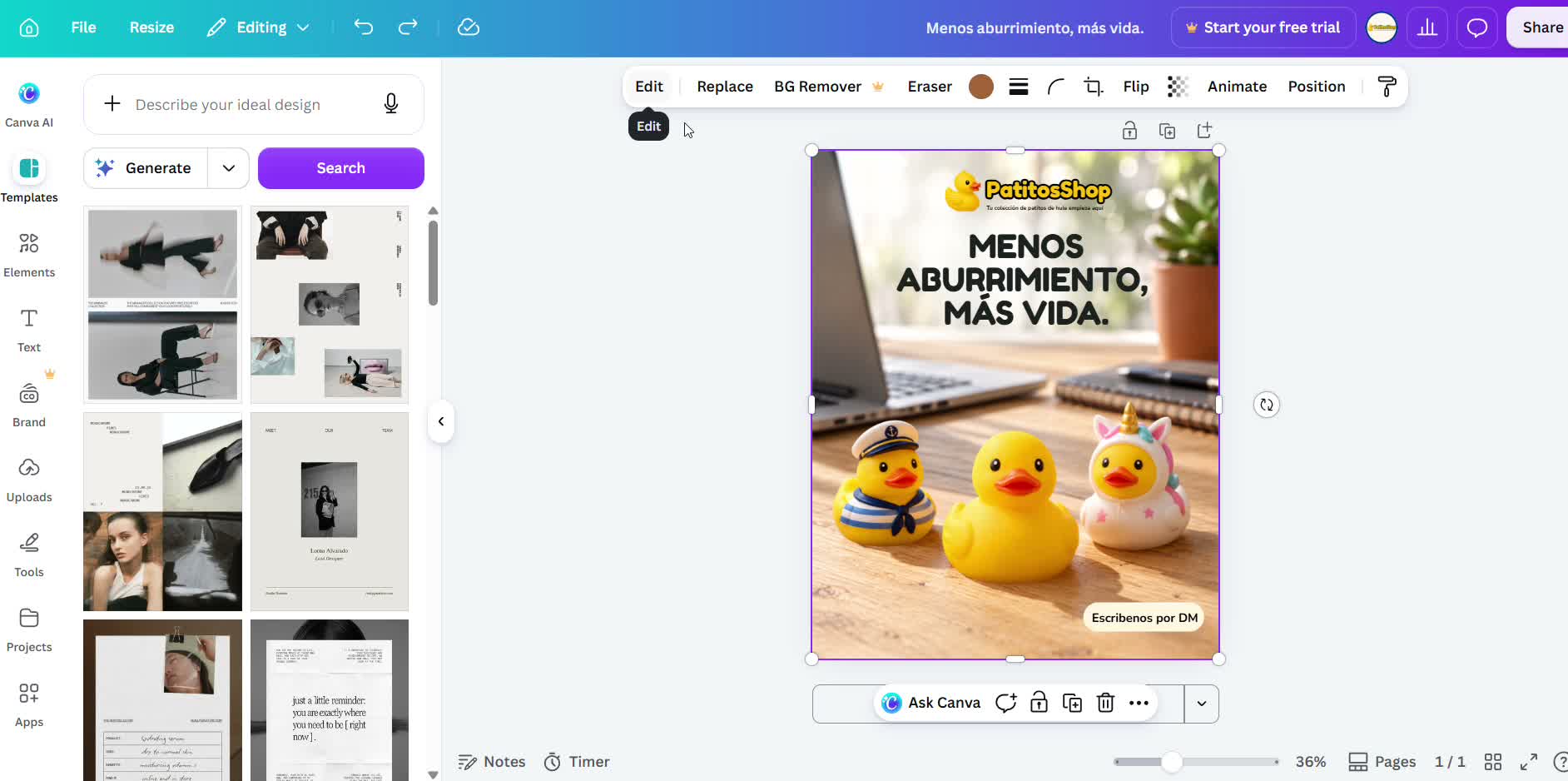 El borrador gratuito puede dejar la imagen un poco pixelada en zonas complejas — revisa el resultado antes de usarlo.