Cómo generar el video de tu reel con Meta AI
Meta AI es gratis y pone la voz en off por ti: no necesitas grabar ni generar el diálogo antes.
Pasos
- 1
Genera tu reel y copia las imágenes de referencia
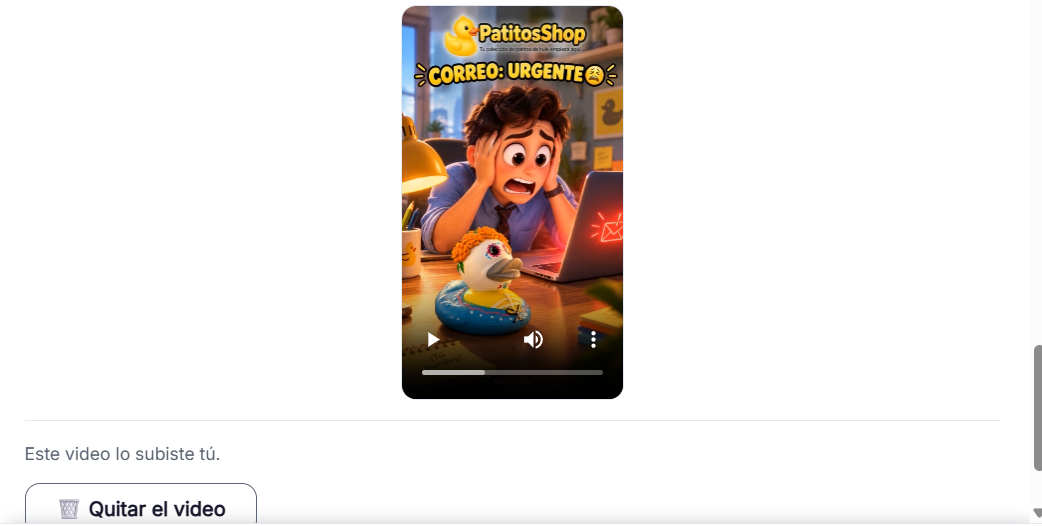
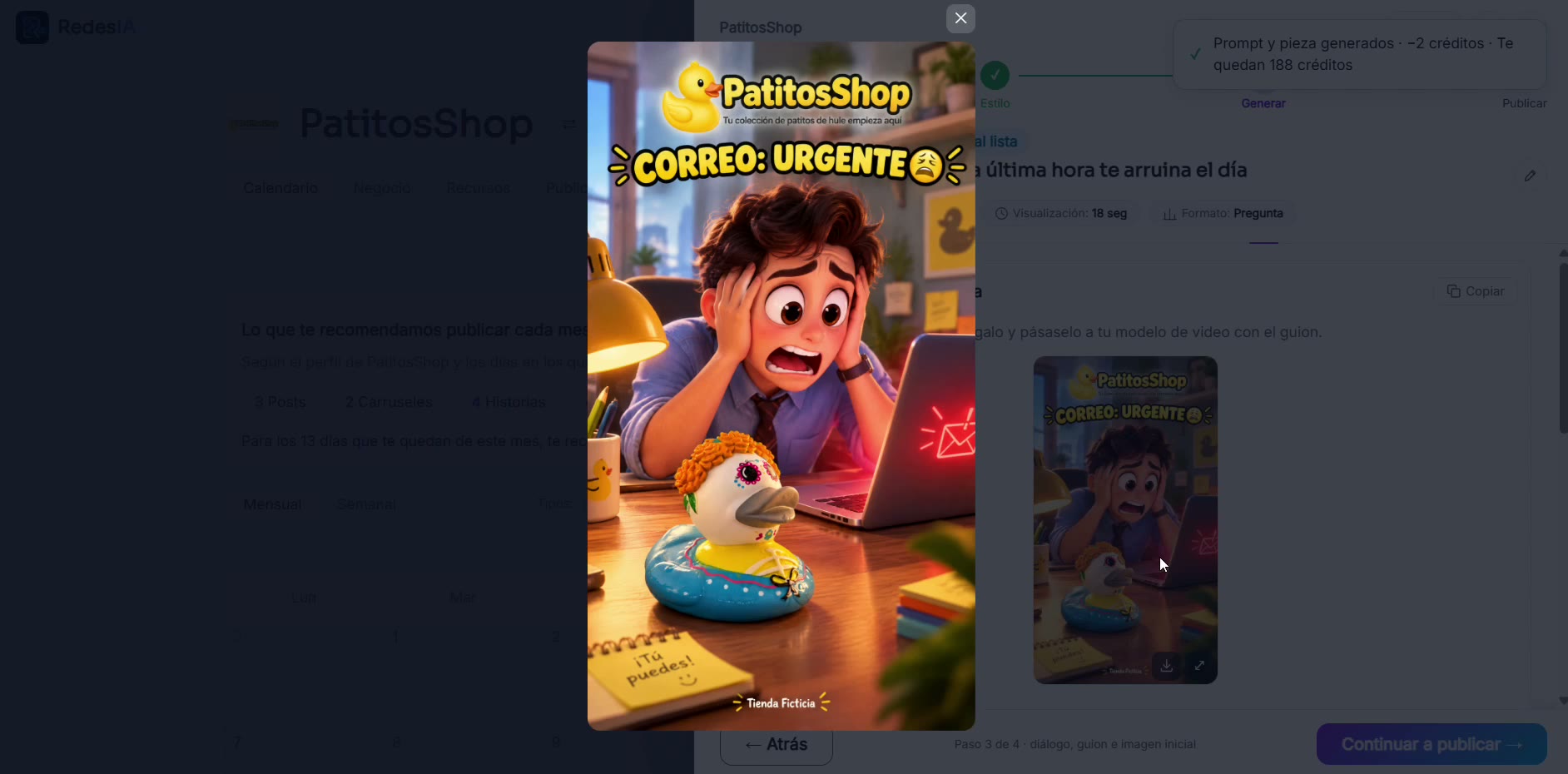
Al generar el reel, RedesIA te arma el guion, el diálogo y varias imágenes de referencia (tu logo y una o dos fotos del producto), cada una con su propio botón "Copiar".
- 2
Entra a Meta AI
Abre meta.ai e inicia sesión con tu cuenta de Meta, la misma de Facebook o Instagram. Es gratis.
- 3
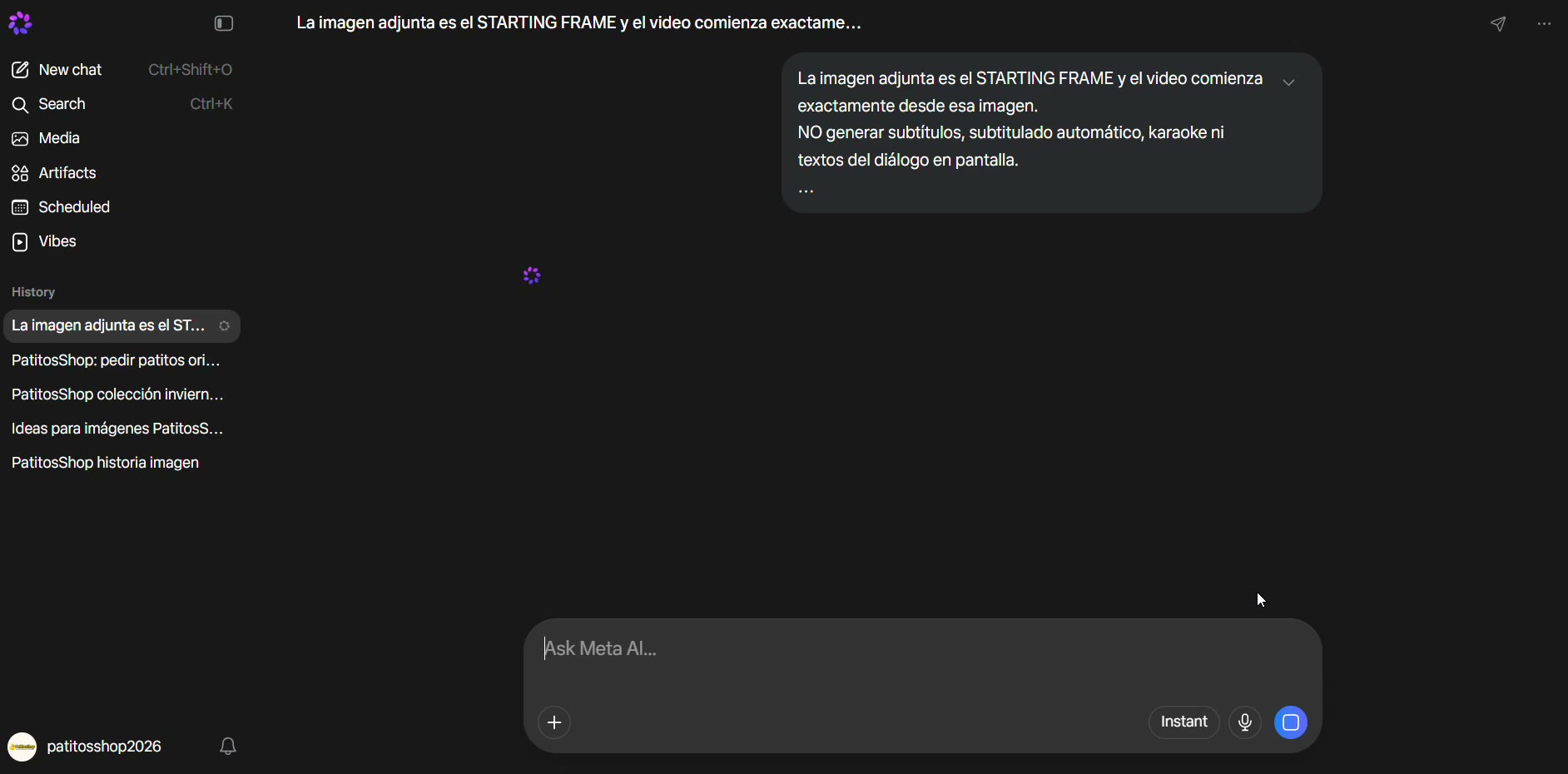
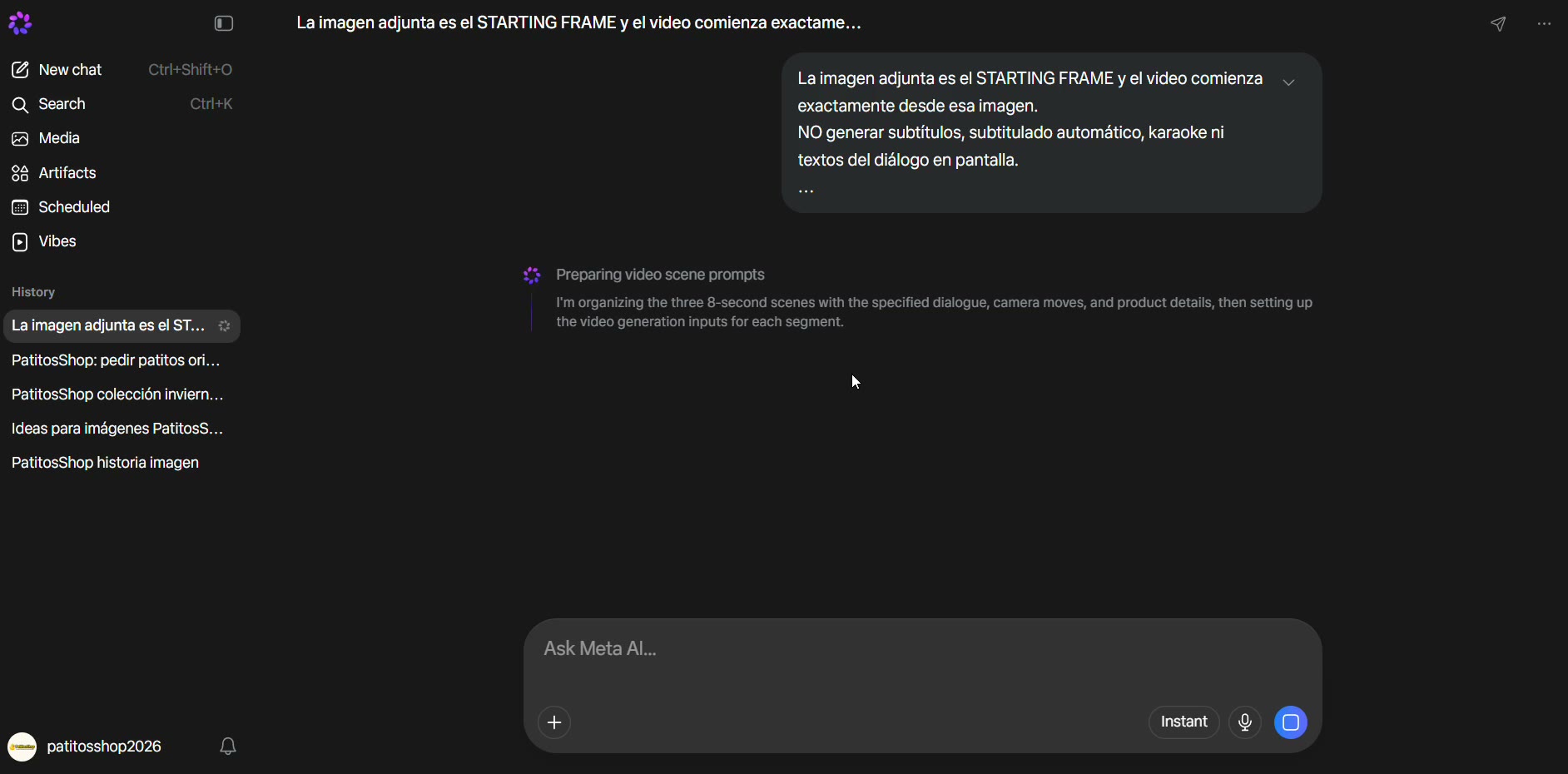
Pega el logo y las fotos en la misma conversación
Adjunta el logo y las fotos del producto, una por una, en el mismo chat donde pegaste el prompt: así el video las usa como referencia en vez de inventar algo desde cero.
- 4
Pega el guion y genera el video
Copia el guion desde RedesIA y pégalo en el chat. Meta AI genera el video en varios clips cortos (unos 8-10 segundos cada uno), no en una sola pieza.
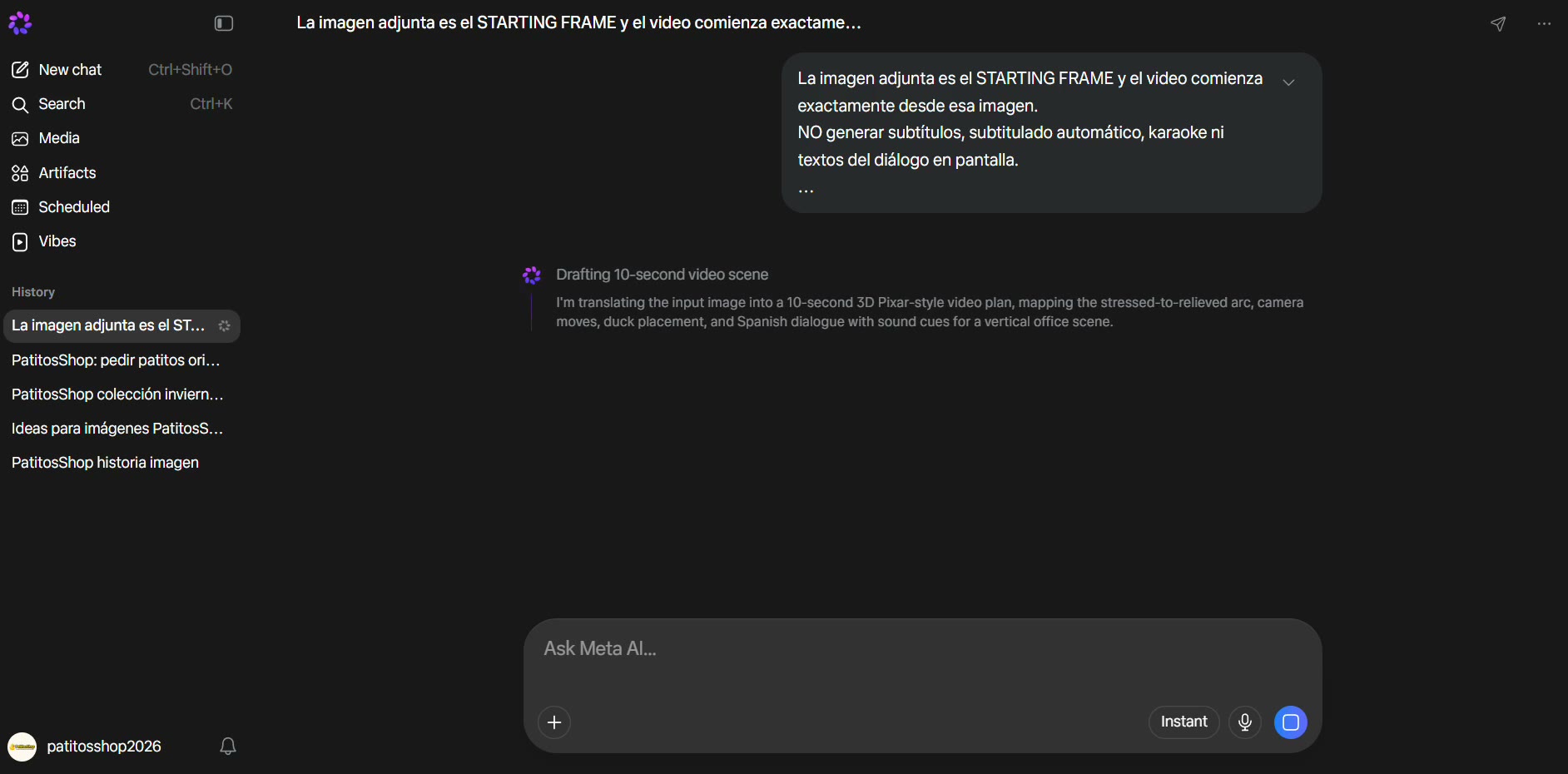 Meta AI hace muy bien la voz en off: el diálogo ya va dentro del guion, así que no hace falta grabarlo ni generarlo antes.
 - 5
Revisa cada clip y descárgalos
Mira los clips uno por uno. Fíjate sobre todo en el logo y en que los personajes se parezcan entre escena y escena; si algo no sale bien, vuelve a generarlo.
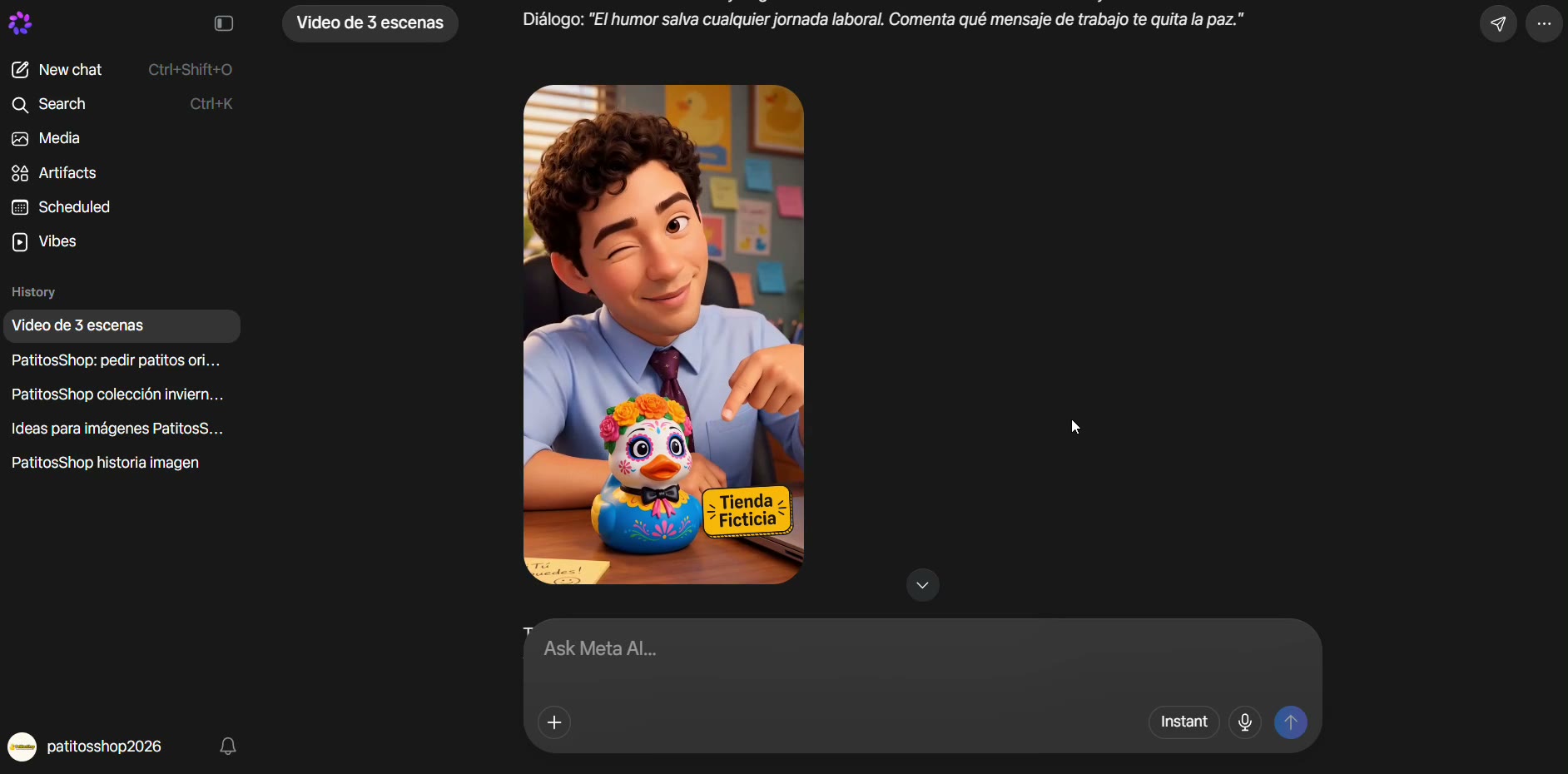 Meta AI es menos consistente entre escenas que Opus Pro Agent: a veces no respeta tanto el logo, y la voz o el personaje pueden cambiar levemente entre un clip y otro. Si tu marca depende mucho de esa consistencia, prueba con Opus Pro.
 - 6
Súbelo a RedesIA
Vuelve al paso 3 de tu publicación y sube los clips para continuar a la publicación.