Ayuda a RedesIA a entender mejor tu negocio
Entre más información le des, mejor contenido genera para ti.
Pasos
- 1
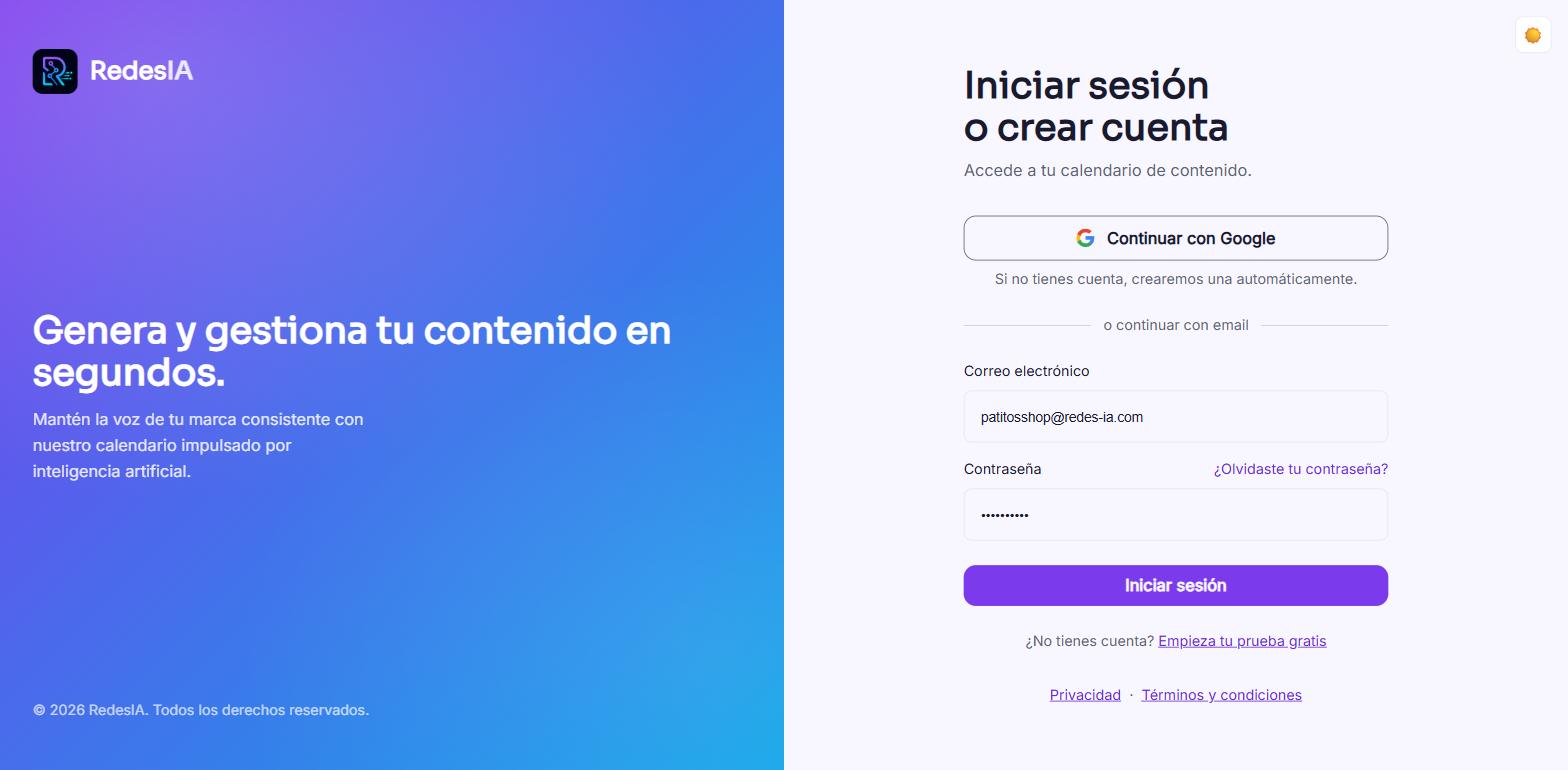
Inicia sesión en RedesIA
Con Google o con tu correo — si no tienes cuenta, se crea automáticamente.
- 2
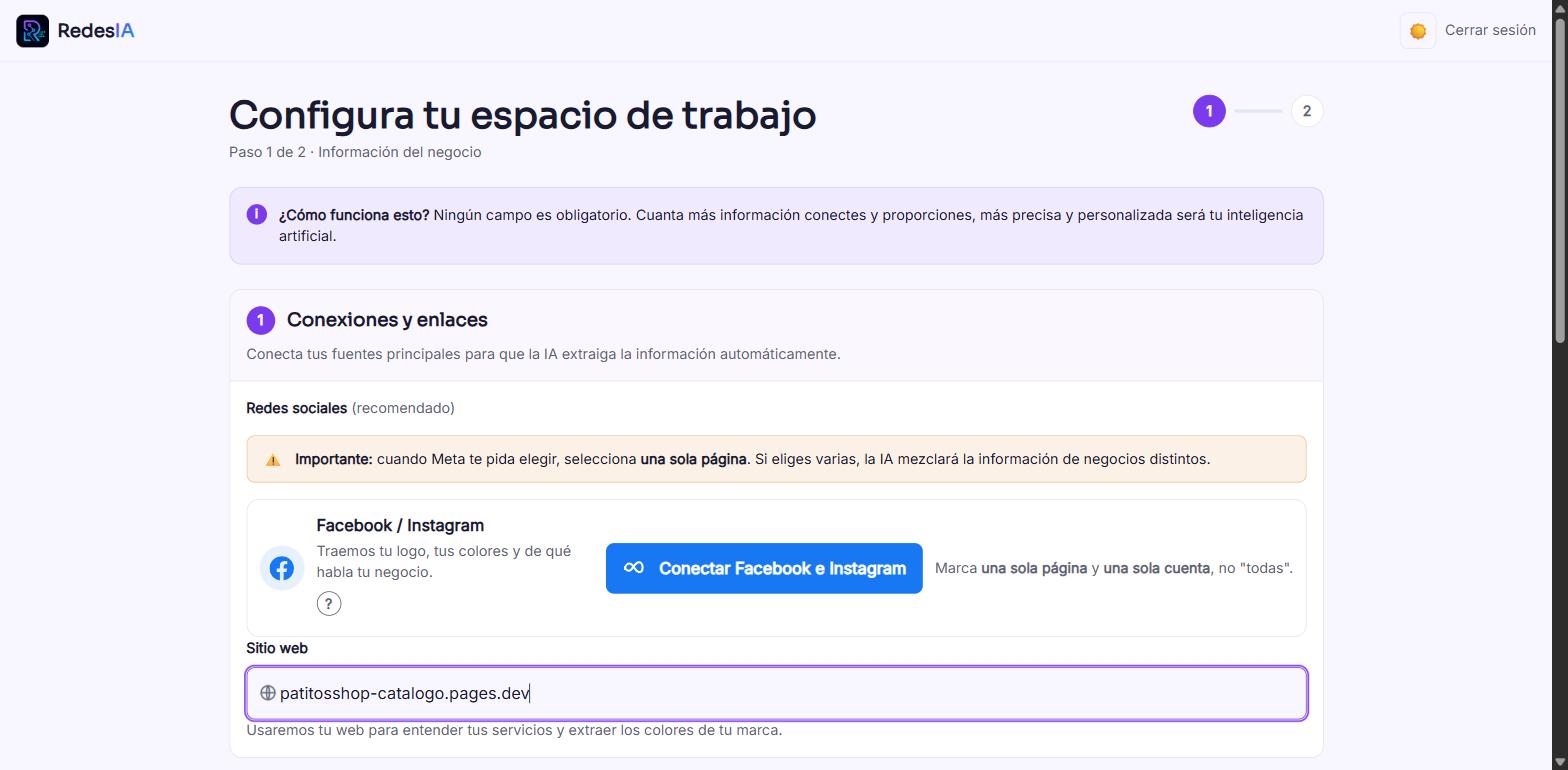
Conecta tus redes o tu sitio web
Conecta Facebook/Instagram (marca una sola página, no todas) o pega tu sitio web — RedesIA extrae tu logo, colores y de qué habla tu negocio.
- 3
Esto abre sesión con tu cuenta personal de Facebook
Conectar Facebook/Instagram siempre pasa por tu cuenta personal — no hay otra forma, así lo pide Meta. Si ya habías conectado RedesIA antes, te pregunta si quieres seguir con esa misma configuración.
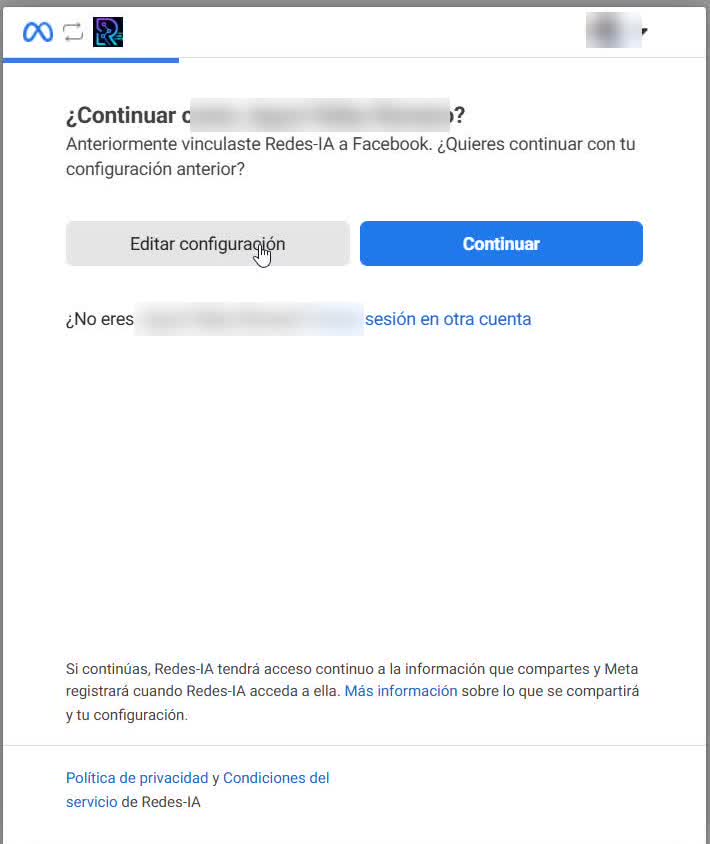 Si es la primera vez, o si quieres elegir otra página distinta a la de la última vez, dale "Editar configuración" en vez de "Continuar".
 - 4
Elige solo la página de tu negocio
Si tu cuenta personal tiene varias páginas o clientes ligados a ella, aquí las vas a ver todas juntas. Marca únicamente la página de tu negocio — nunca "Activar todas".
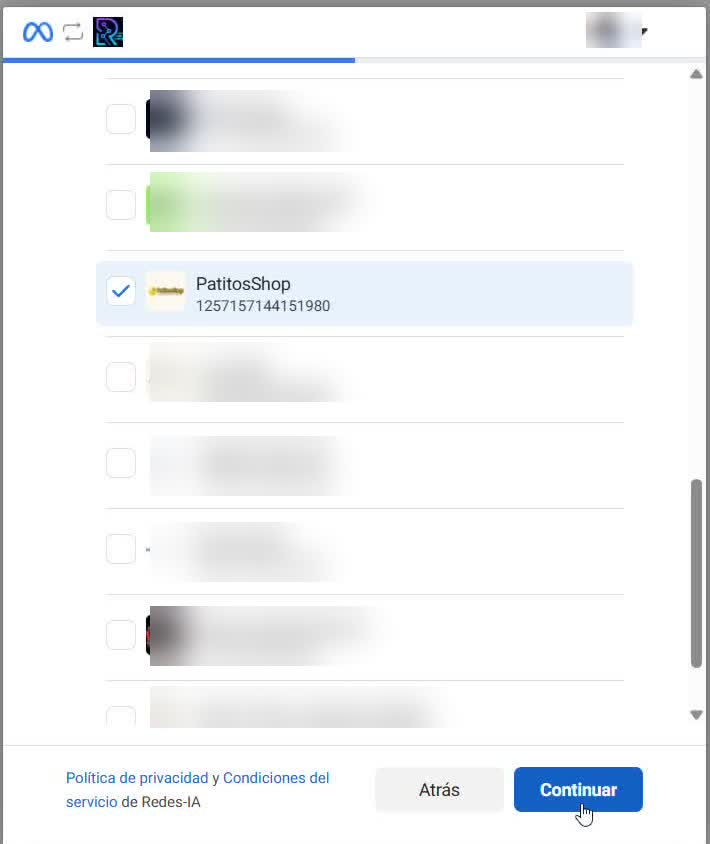 Si marcas varias, RedesIA va a mezclar la información de negocios distintos.
 - 5
Confirma el acceso a Facebook e Instagram
Meta te muestra un resumen: acceso a la página que elegiste y, automáticamente, a la cuenta de Instagram conectada a esa página. No hay que elegir Instagram por separado — viene incluida.
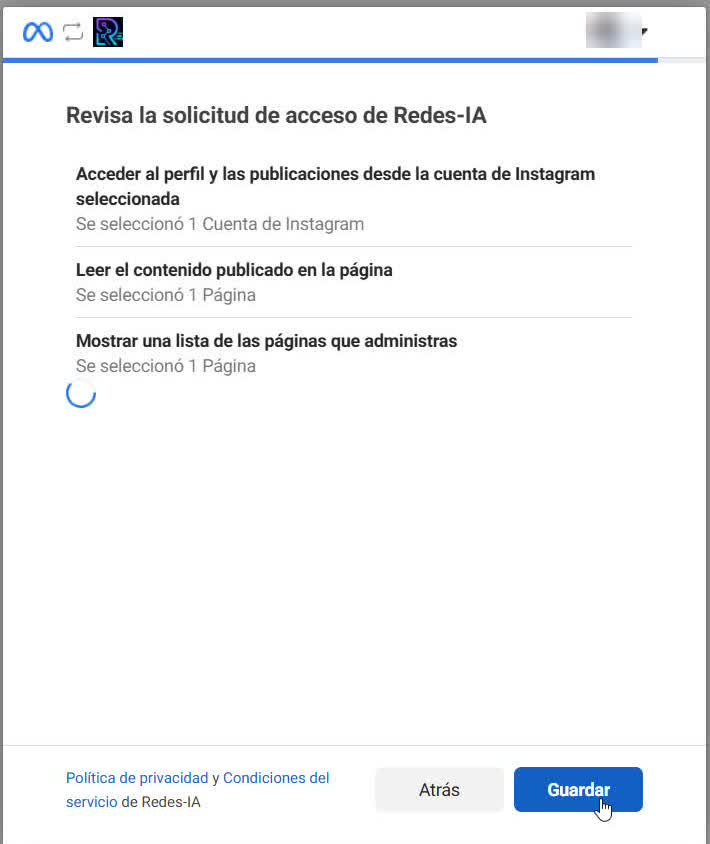 Si dice "Se seleccionó 1 Cuenta de Instagram", ya quedó todo conectado.
 - 6
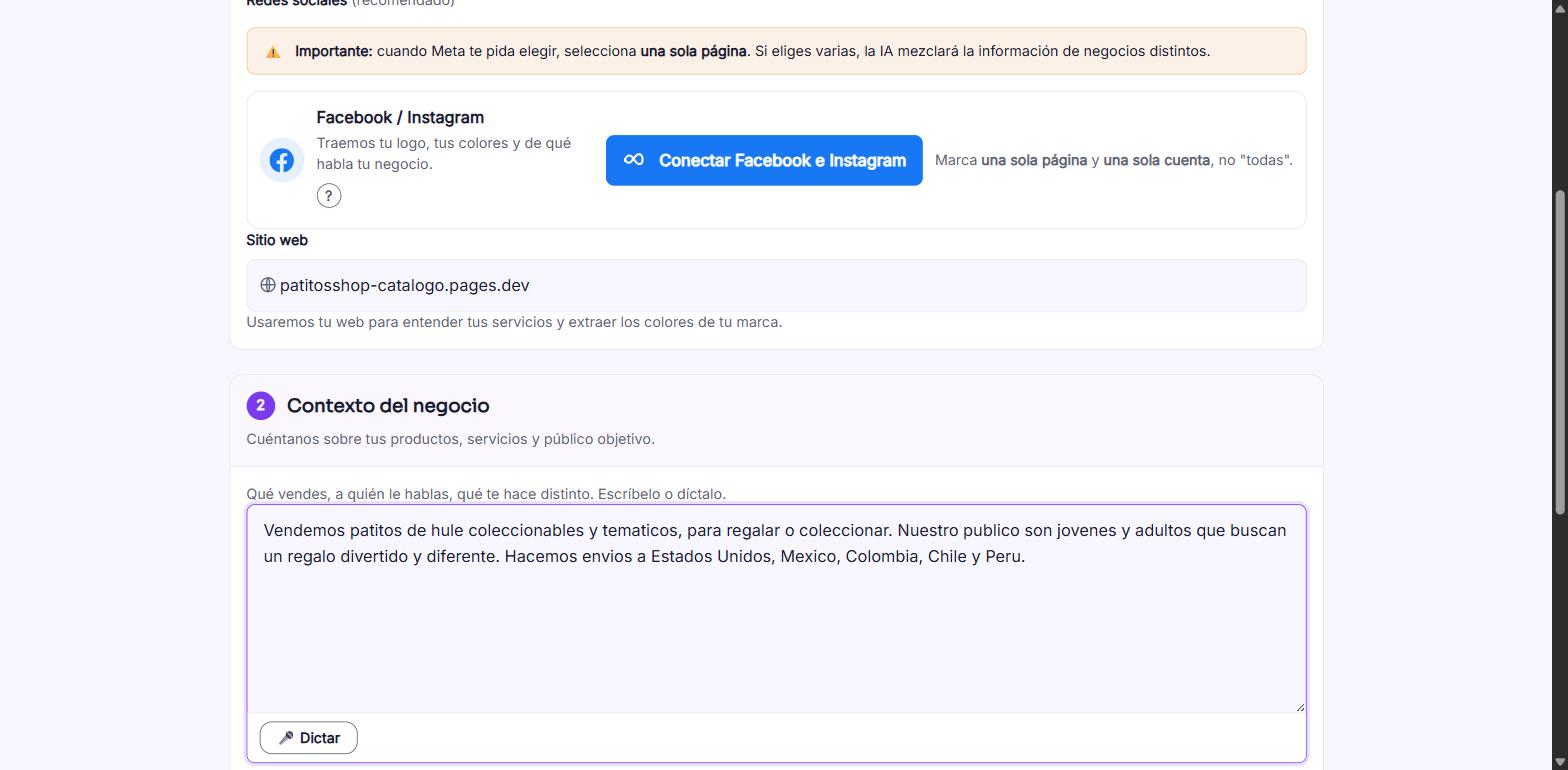
Cuéntale el contexto de tu negocio
Qué vendes, a quién le hablas, qué te hace distinto — escríbelo o díctalo. Ningún campo es obligatorio, pero entre más des, más precisa sale tu marca.
- 7
Agrega países objetivo y sube materiales
Los países se usan para los feriados de tu calendario. Sube fotos de tus productos o tu logo para que la IA los use en tus posts.
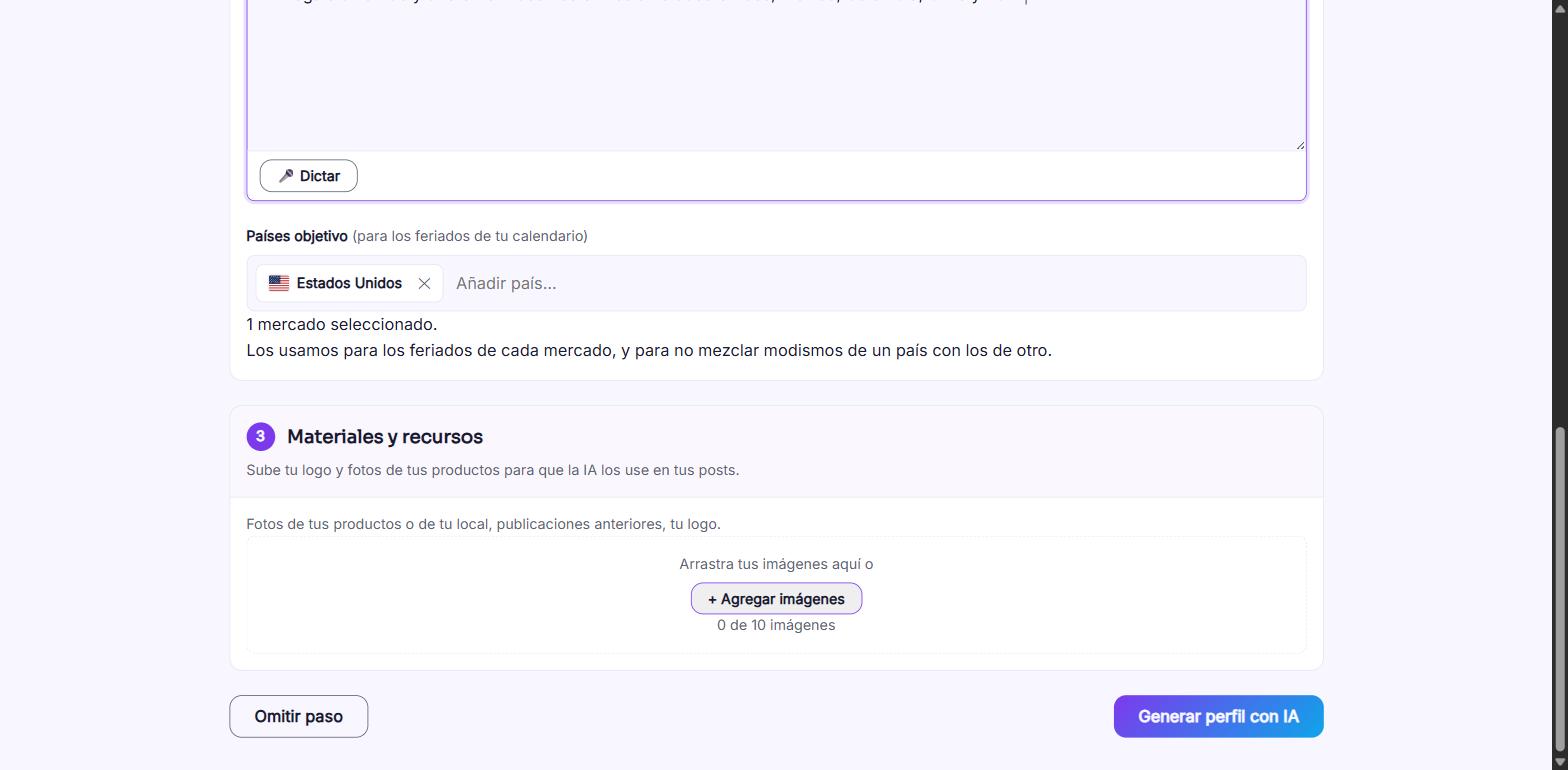 También puedes darle a "Omitir paso" si prefieres completarlo después.
 - 8
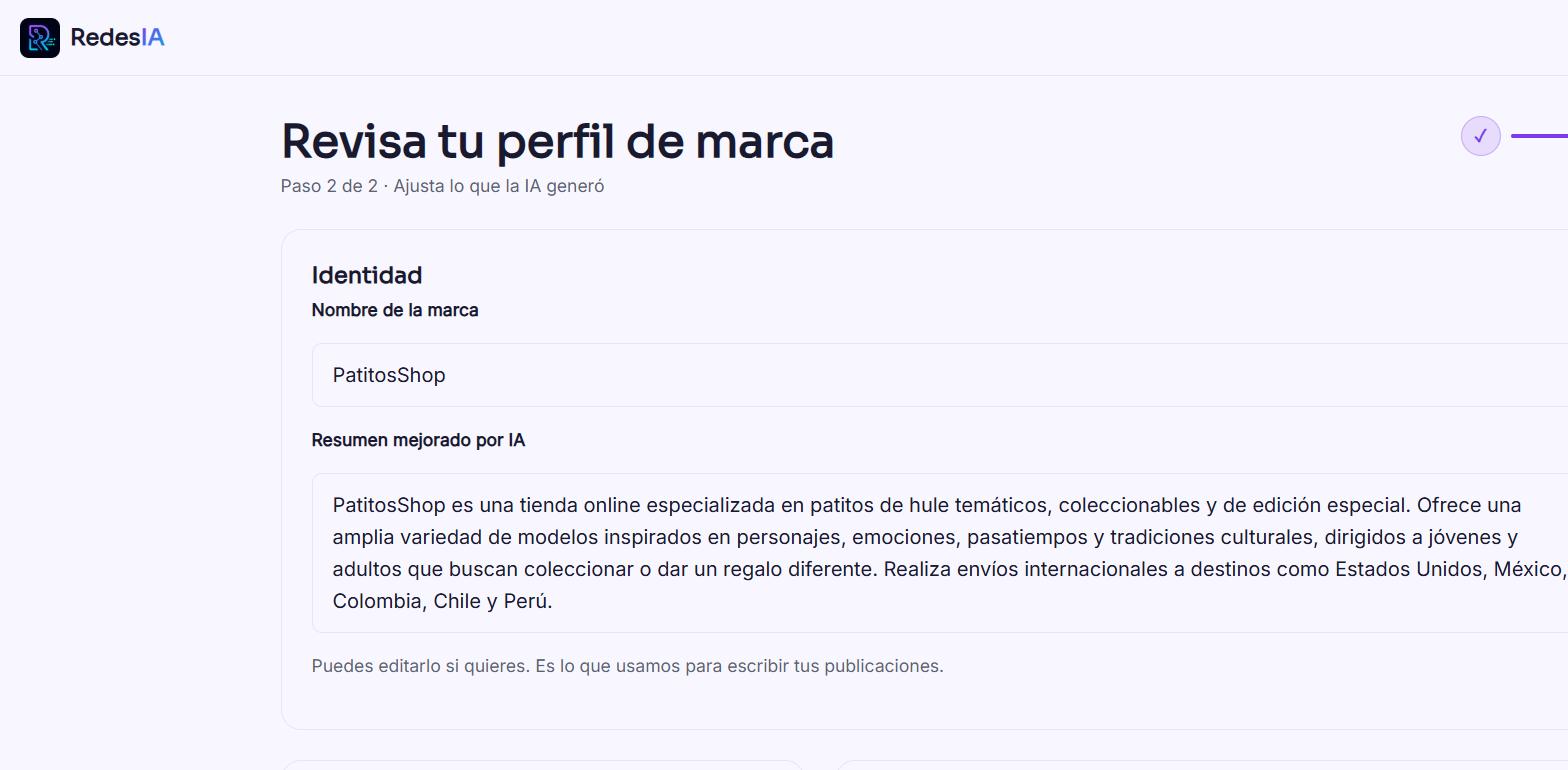
RedesIA genera tu perfil de marca
En segundos arma un resumen de tu negocio mejorado por IA — lo puedes editar si algo no calza.
- 9
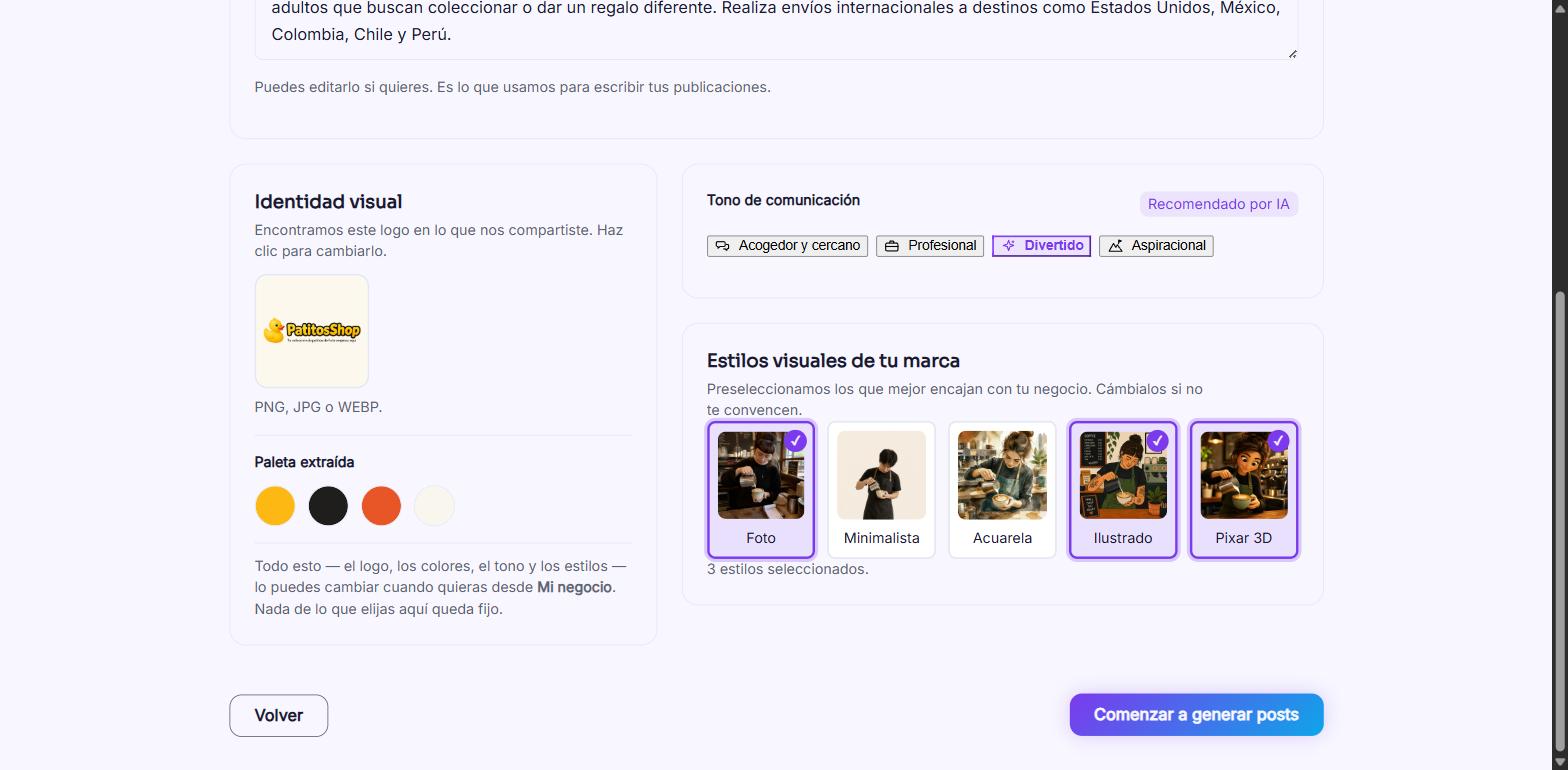
Ajusta tu identidad visual y listo
Logo, paleta de colores extraída, tono de comunicación y estilos visuales — todo esto lo puedes cambiar cuando quieras desde "Mi negocio". Dale "Comenzar a generar posts" para terminar.
- 10
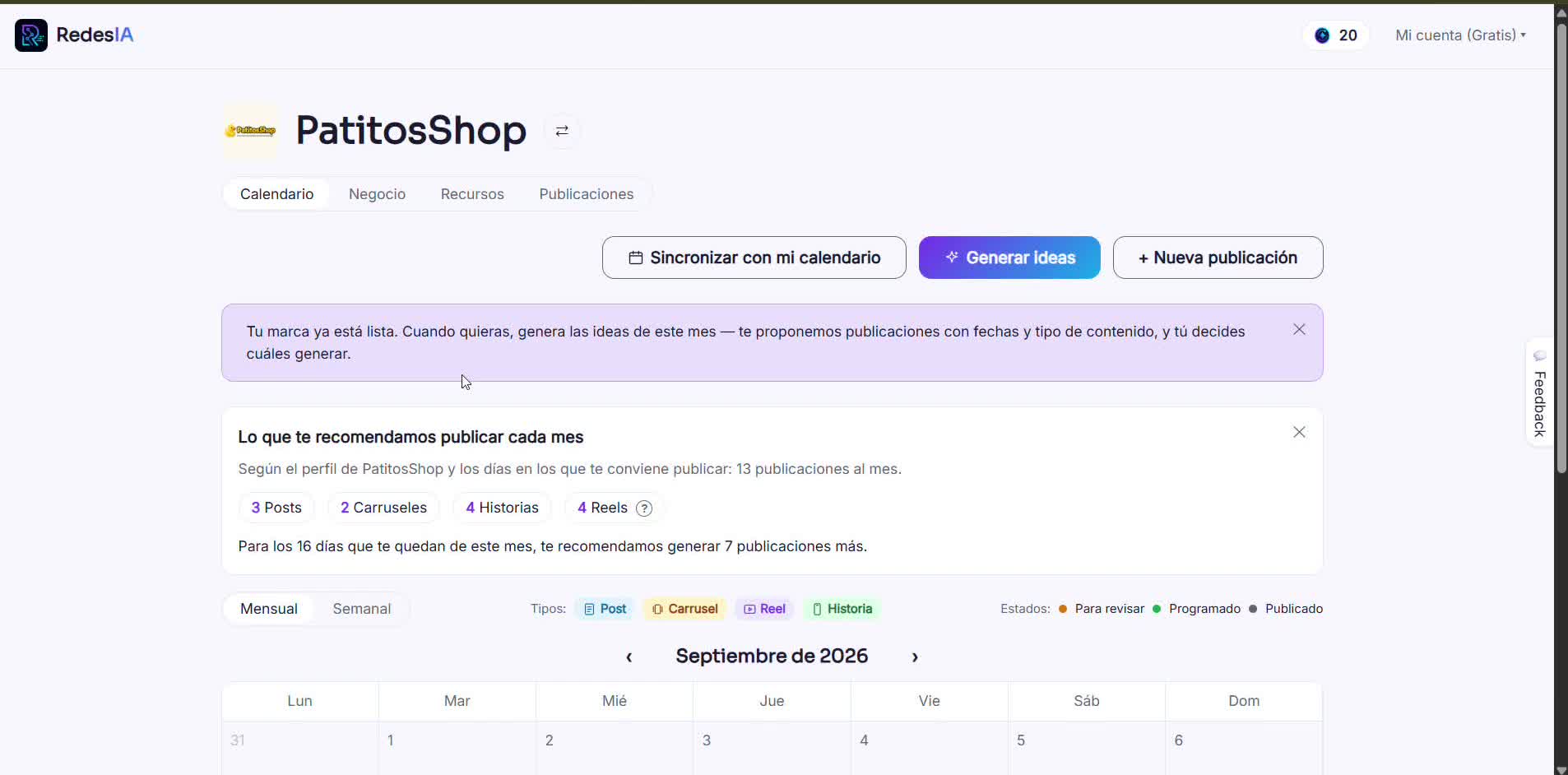
Y llegaste a tu calendario
Ya con tu marca lista, caes directo en tu calendario — desde ahí generas ideas para el mes y empiezas a crear tus publicaciones.