Recursos · Imágenes y prompts
Cuando tu imagen no sale como esperabas
Pequeños ajustes al prompt resuelven casi cualquier problema visual.
Pasos
- 1
Identifica qué está mal
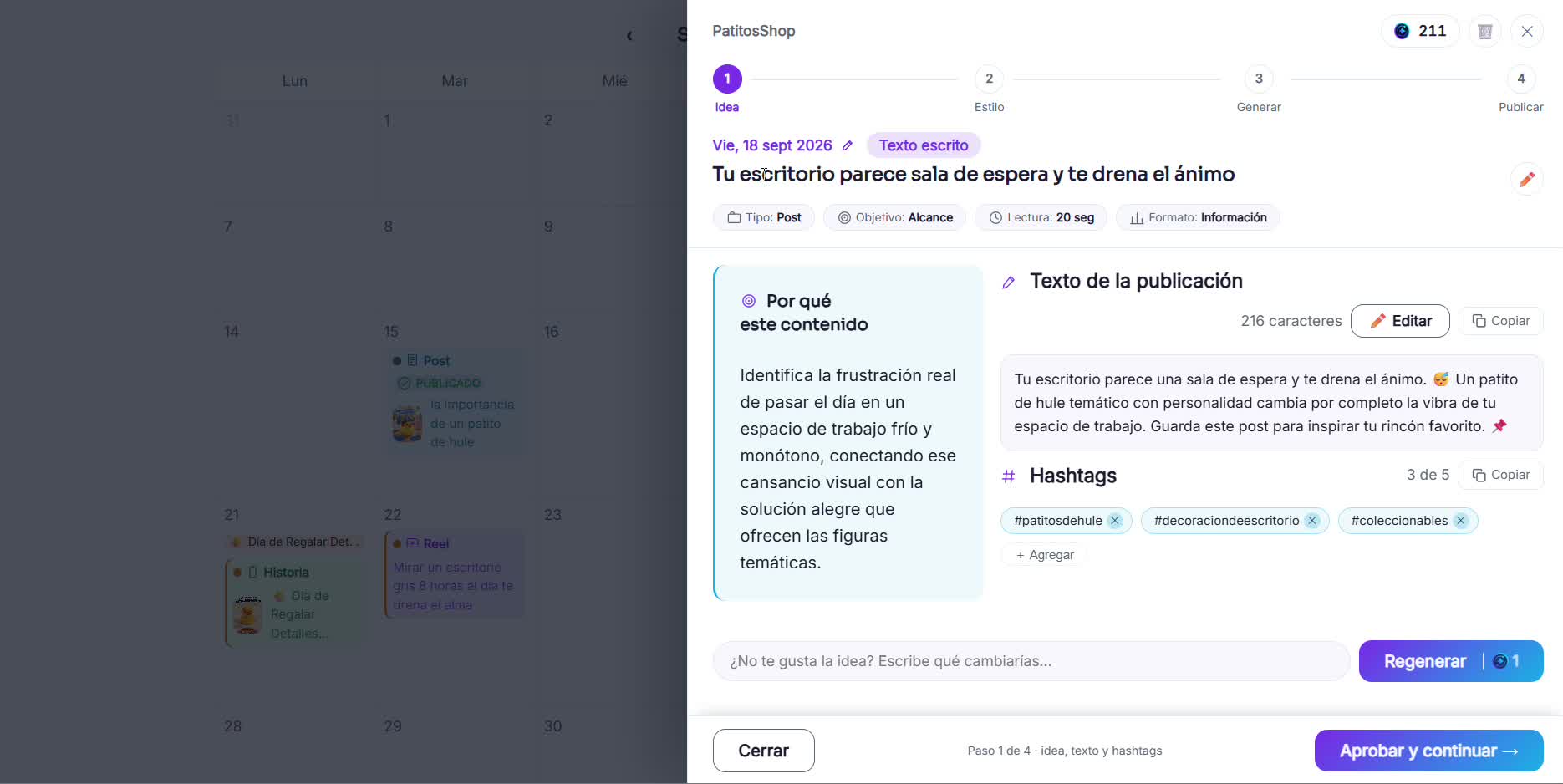
A veces no es el prompt sino la idea — revisa que el texto de la publicación diga exactamente lo que quieres mostrar en la imagen.
- 2
Elige el estilo y las imágenes de referencia
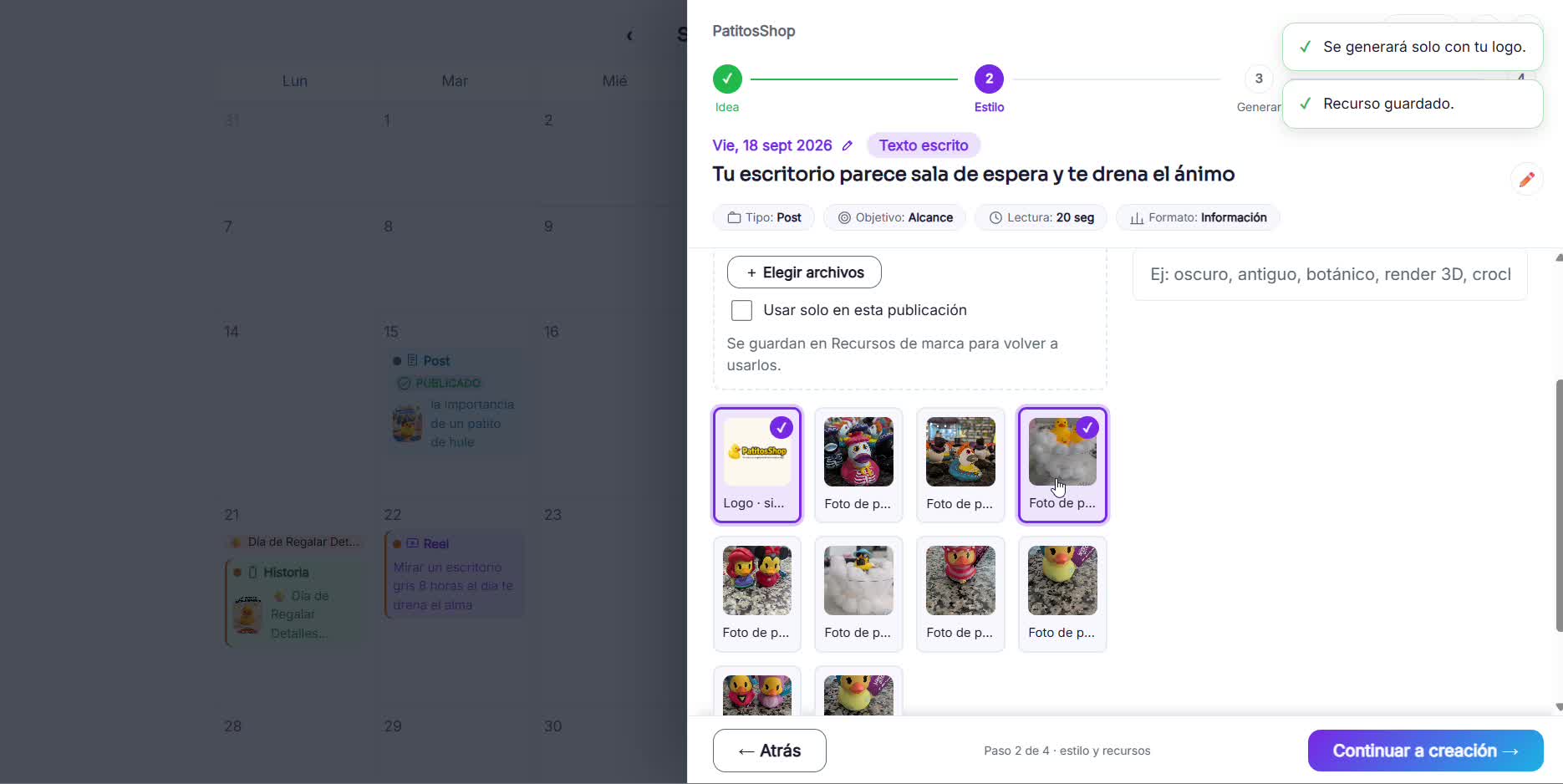
Sube fotos de tus productos reales como referencia — así la IA no inventa detalles que no coinciden con lo que vendes.
- 3
Genera y revisa el resultado
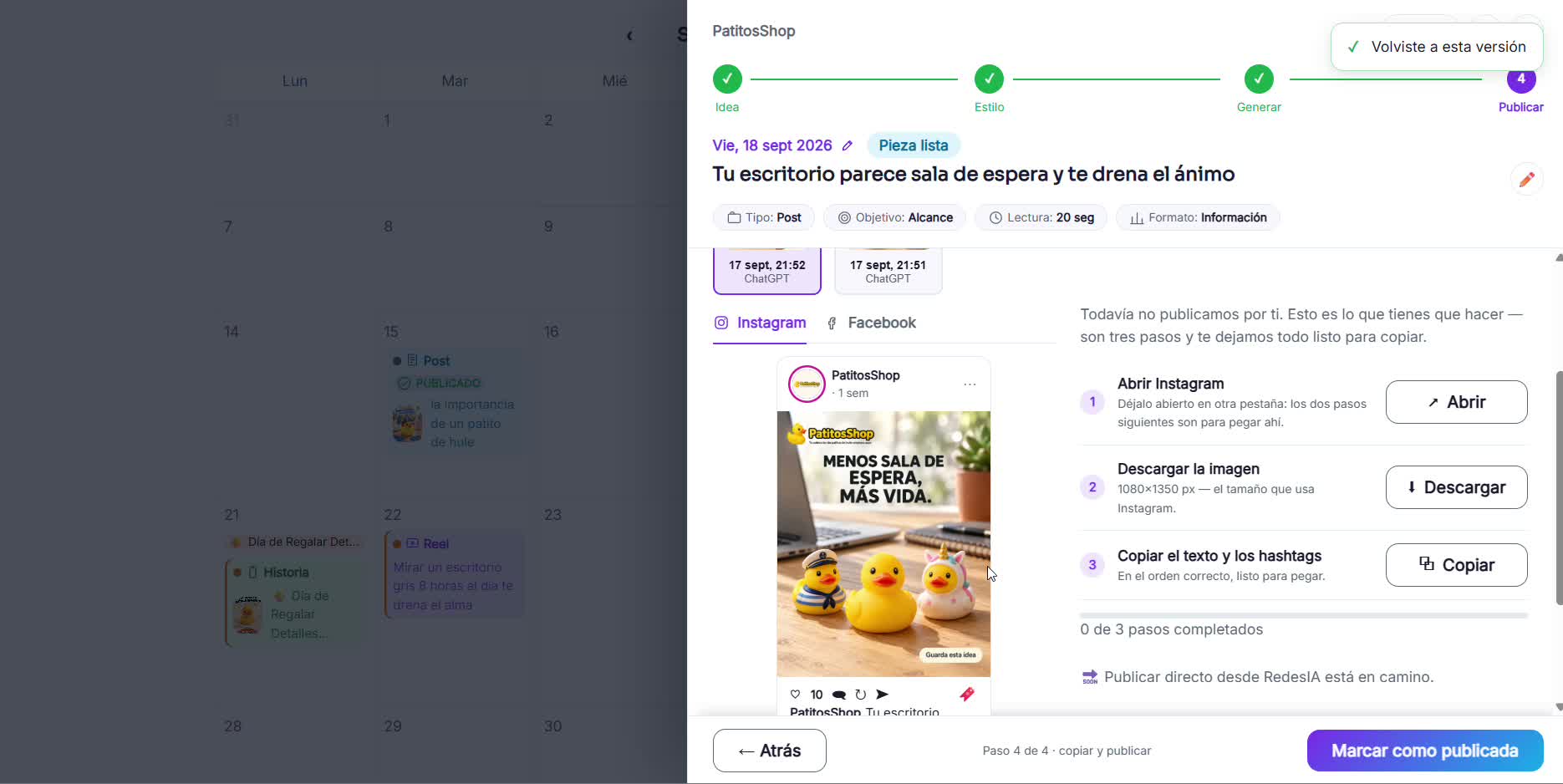
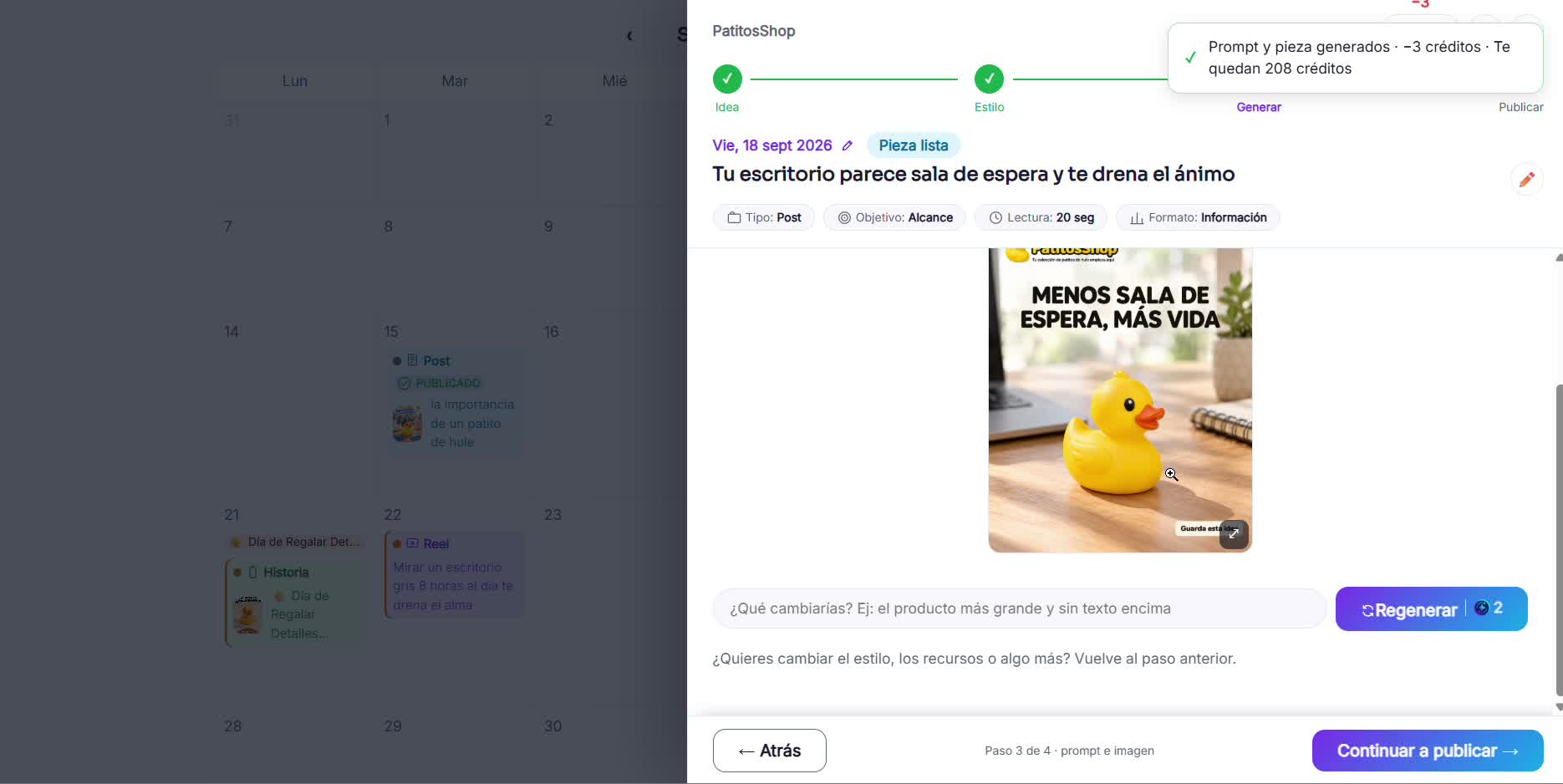
Compara la imagen generada contra lo que pediste — en este caso, faltaban algunos de los productos de la referencia.
- 4
Pide el cambio específico y regenera
Usa el campo "¿Qué cambiarías?" para pedir exactamente lo que falta — por ejemplo, que aparezcan todos los productos de la imagen de referencia.
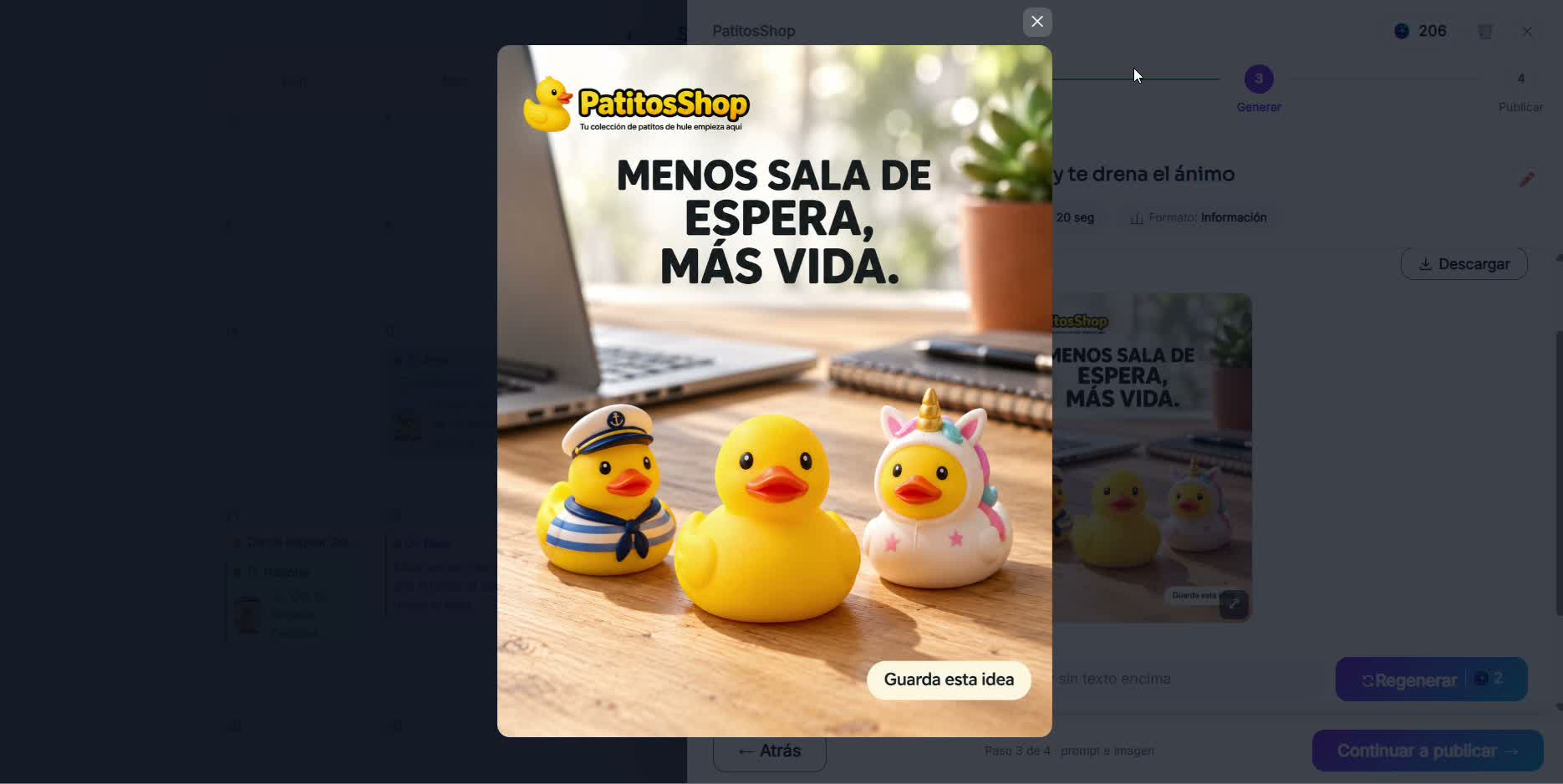 Sé específico: escribe con calma qué quieres corregir, un error de escritura puede hacer que la IA entienda otra cosa.
 - 5
Compara las versiones y publica
Cada regeneración queda guardada — elige la versión que sí funcionó y sigue a publicar.