Conoce RedesIA por dentro
Un recorrido completo por RedesIA: Negocio, Recursos, Publicaciones, Ajustes, tu plan, créditos y referidos — todo lo que tiene el sistema, sección por sección.
Pasos
- 1
Negocio: tu perfil de marca y tus mercados
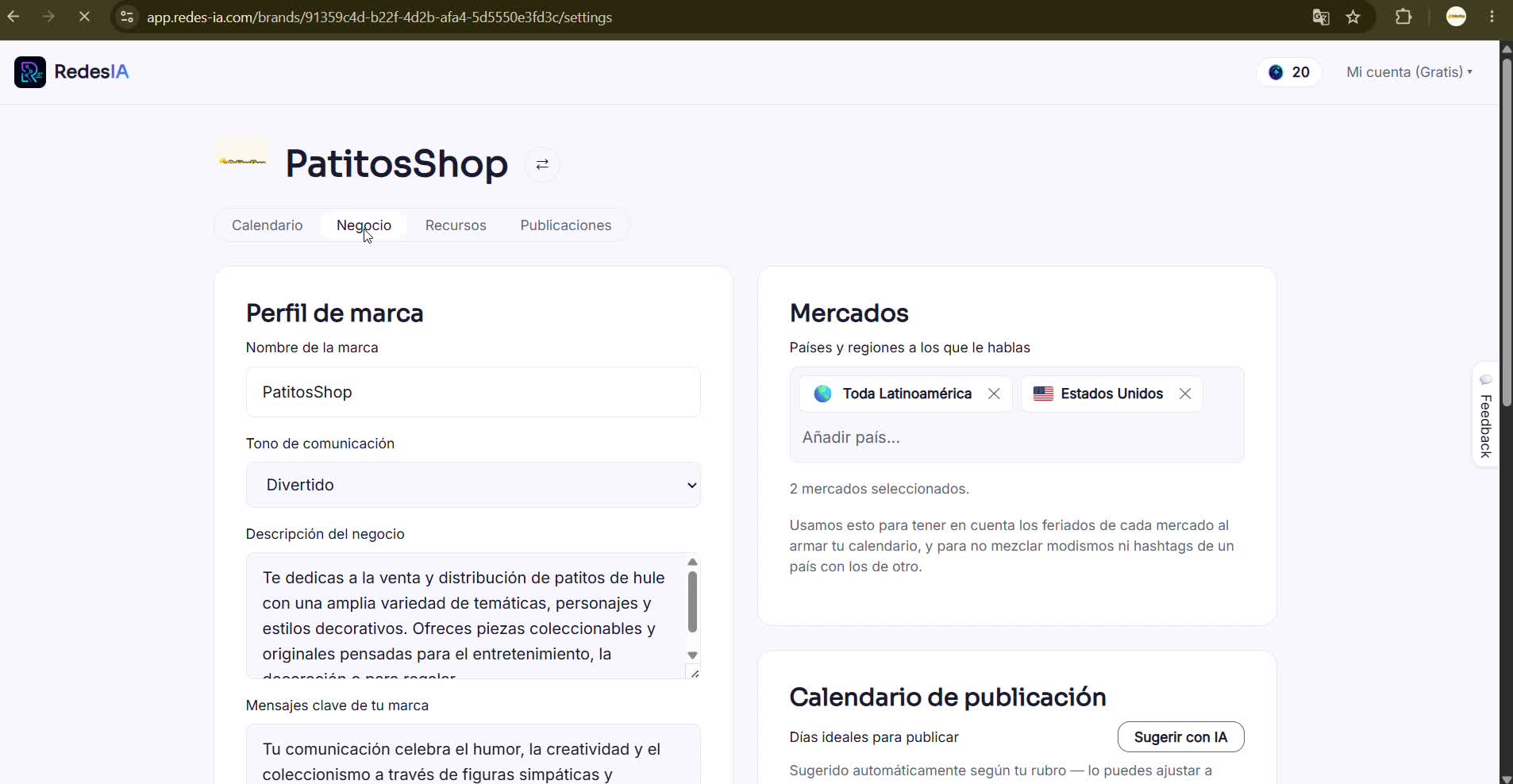
En Negocio ves y editas el nombre, el tono de comunicación, la descripción y los mensajes clave de tu marca — lo que RedesIA usa para escribir con tu voz. También los países a los que les hablas, para tomar en cuenta sus feriados y no mezclar modismos entre mercados.
- 2
Tu pie de página, y los días y horarios recomendados
El pie de página es la firma que RedesIA agrega al final del texto de tus publicaciones (por ejemplo, tu WhatsApp o tu sitio web) — vale la pena revisarlo desde el principio. Justo debajo, RedesIA también sugiere automáticamente los días y horarios en que más movimiento tiene tu nicho, según tu zona horaria — los puedes ajustar. Y si en algún momento ya no lo necesitas, también puedes eliminar el negocio por completo desde aquí.
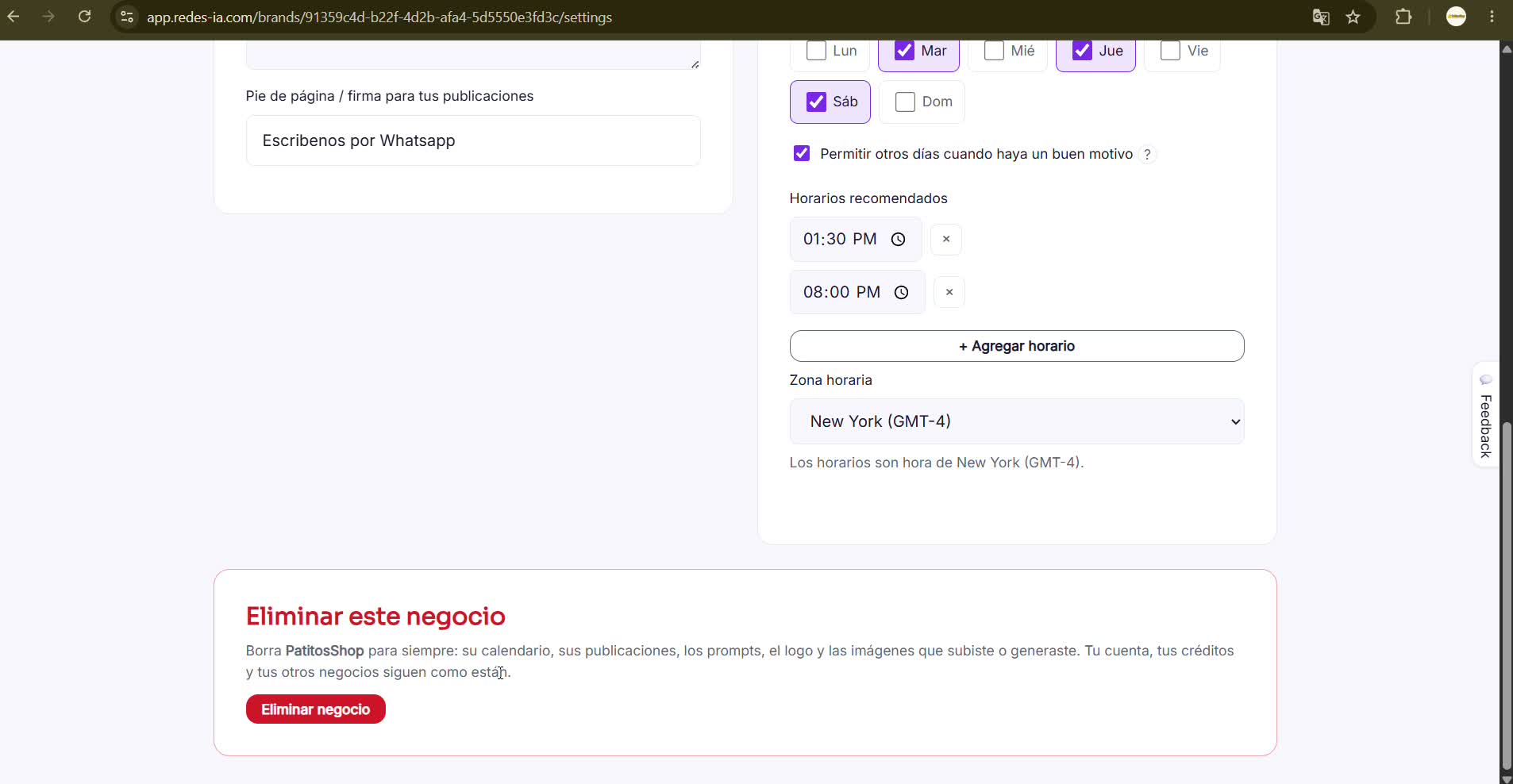 Eliminar un negocio borra su calendario, publicaciones, prompts, logo e imágenes generadas — tu cuenta y tus otros negocios no se ven afectados.
 - 3
Recursos: tu logo y tu paleta de colores
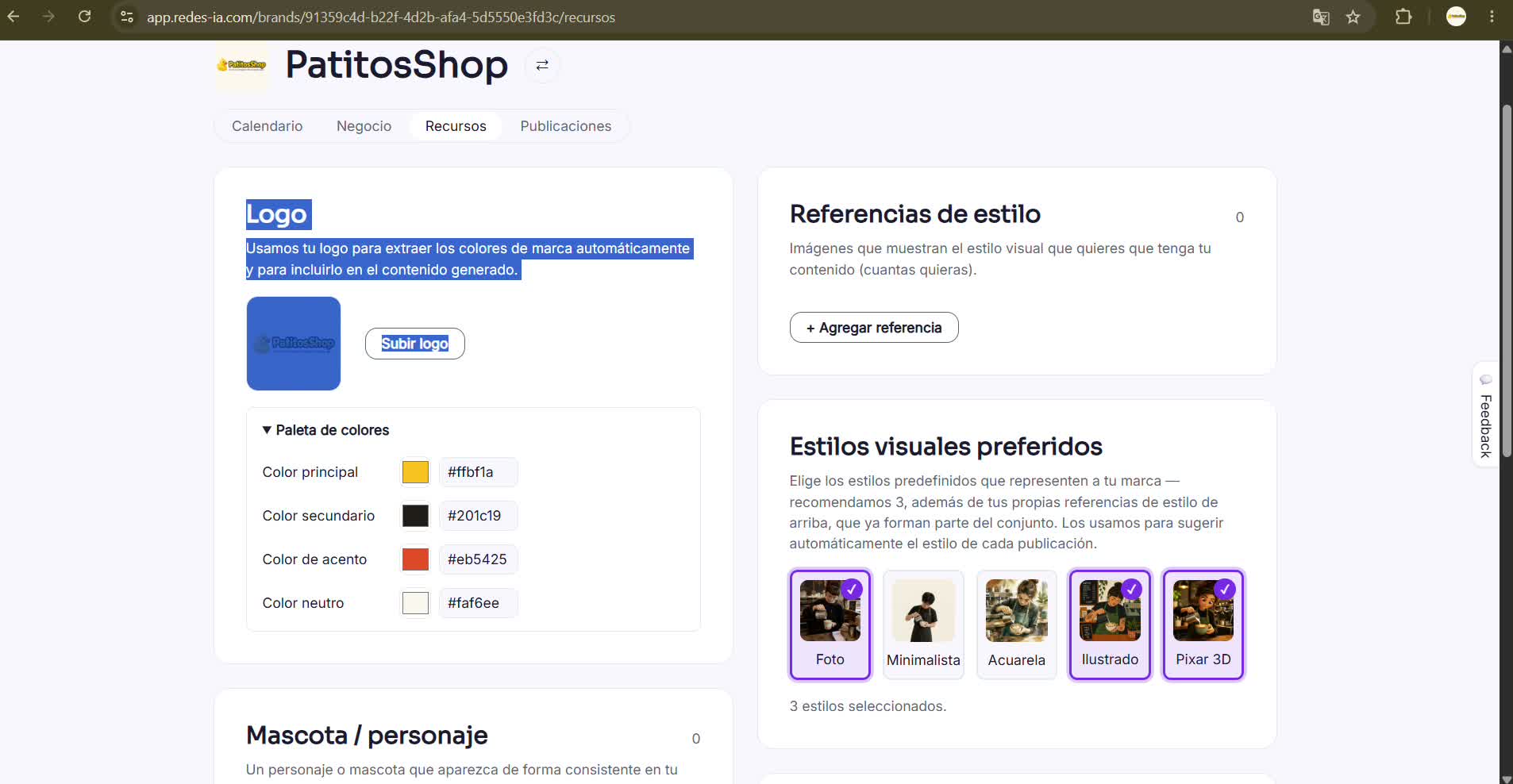
En Recursos ves el logo que subiste y la paleta de colores que RedesIA extrajo automáticamente de él — la usa en todo el contenido que genera.
- 4
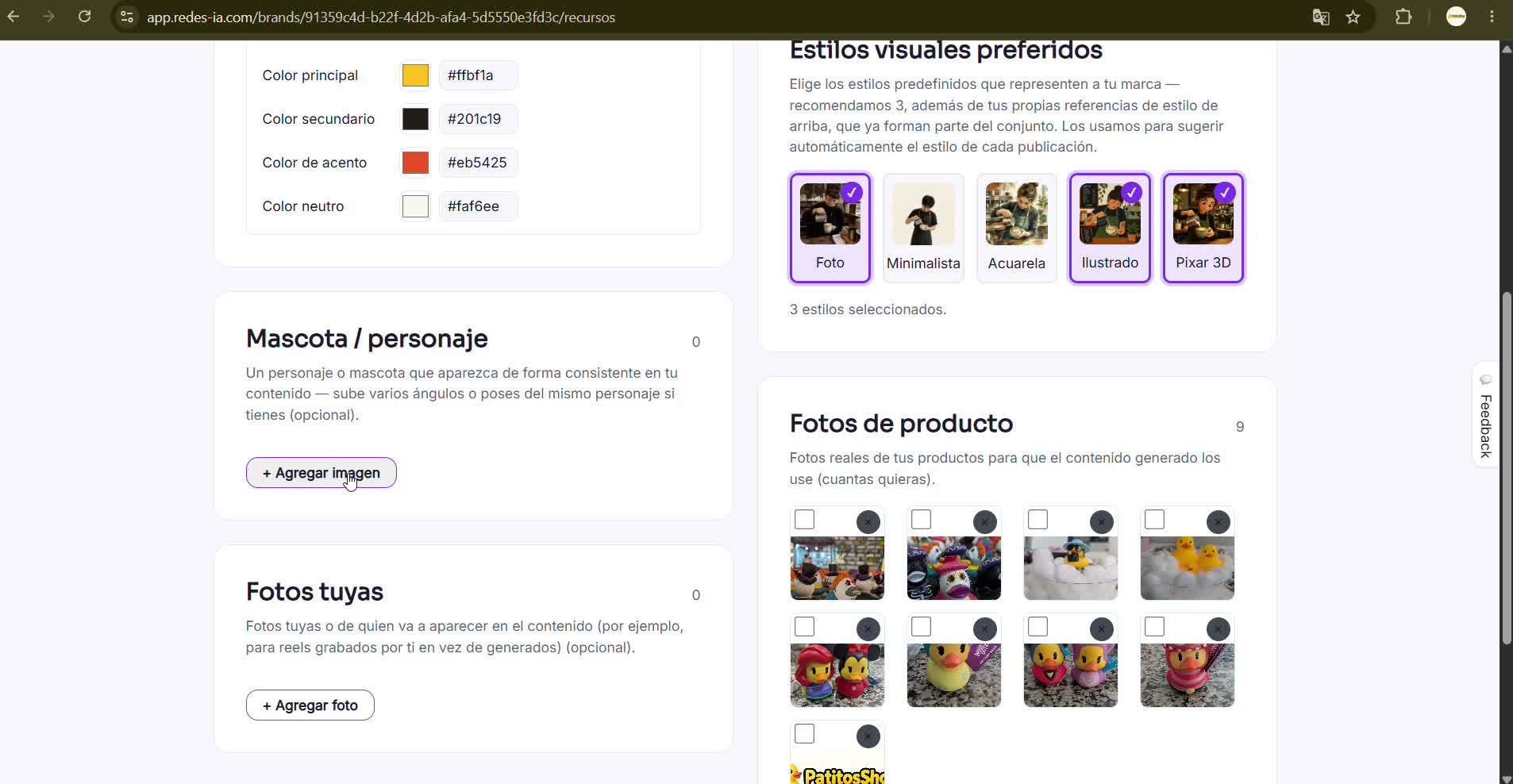
Mascota, fotos tuyas, estilos y productos
Sube un personaje o mascota que aparezca siempre en tu contenido, fotos tuyas para reels grabados por ti en vez de generados, elige los estilos visuales de tu marca, y sube fotos reales de tus productos para que el contenido generado las use.
- 5
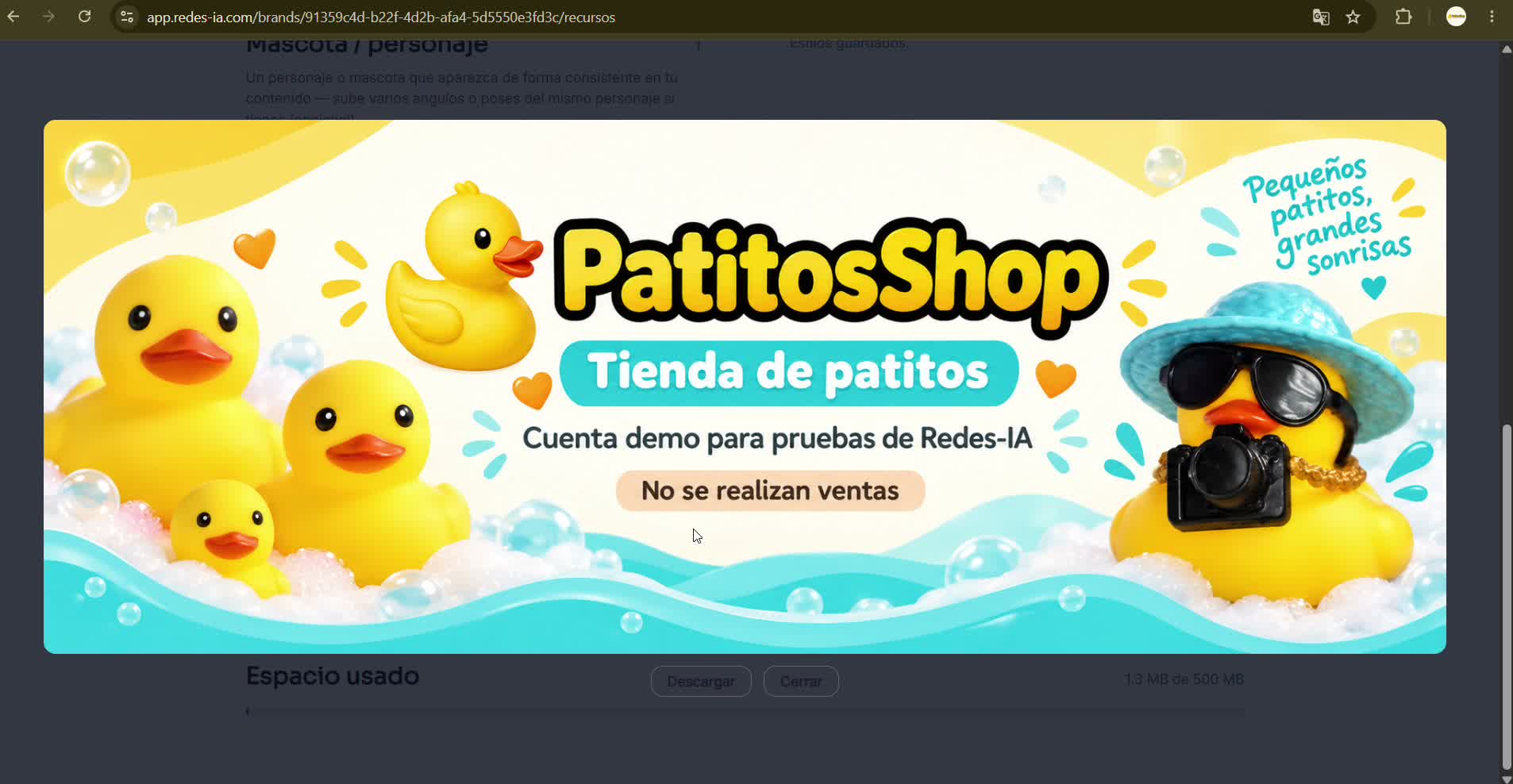
Lo que ya trajo de tus redes y tu espacio usado
Si conectaste Facebook o Instagram, RedesIA importa recursos como tu foto de portada automáticamente — quedan disponibles aquí. También ves cuánto espacio de almacenamiento llevas usado.
- 6
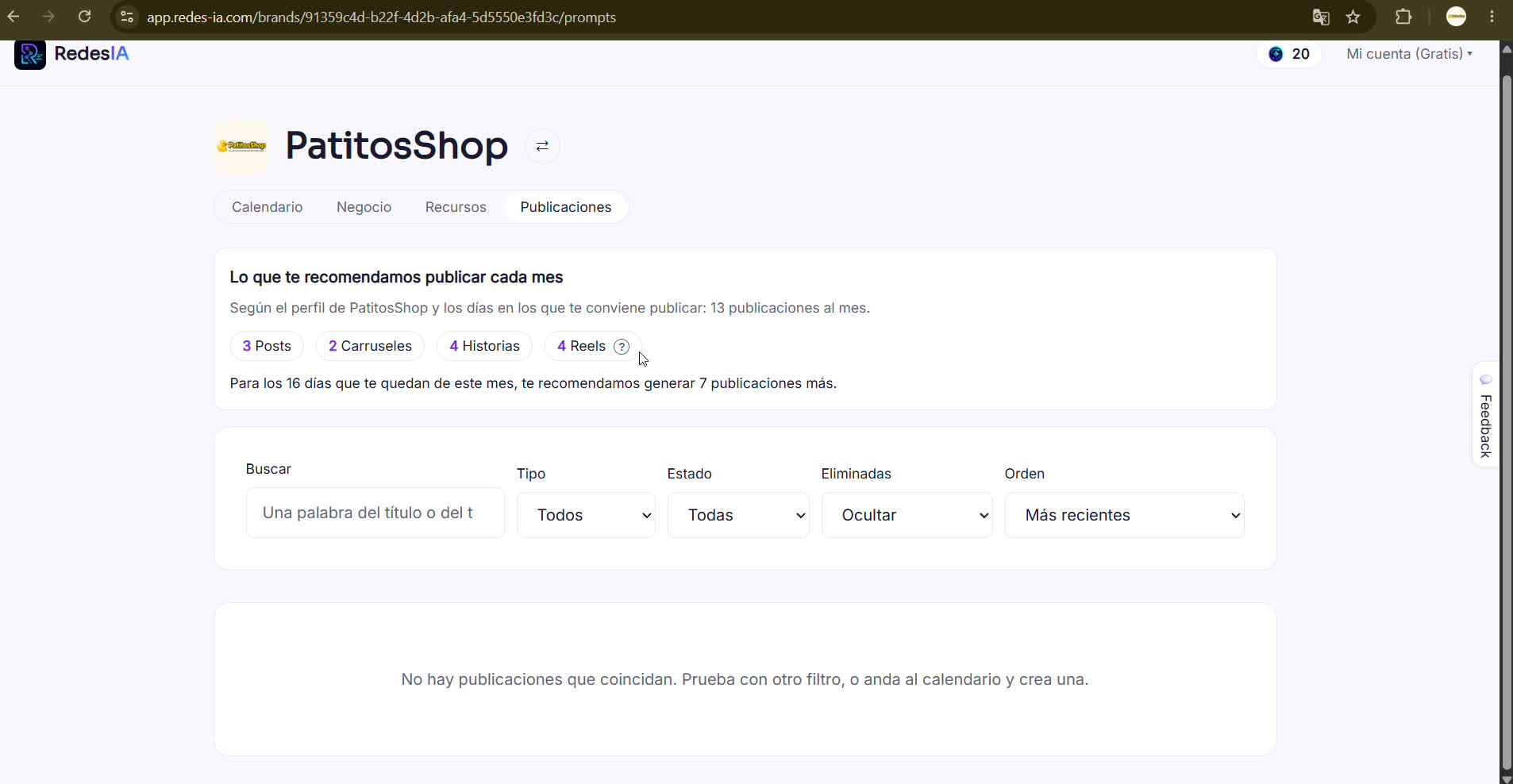
Publicaciones: el control de todo lo que armaste
Aquí llevas el control de todas las publicaciones que vas generando, con filtros por tipo, estado y fecha. También te dice cuánto te recomendamos publicar cada mes según tu perfil.
- 7
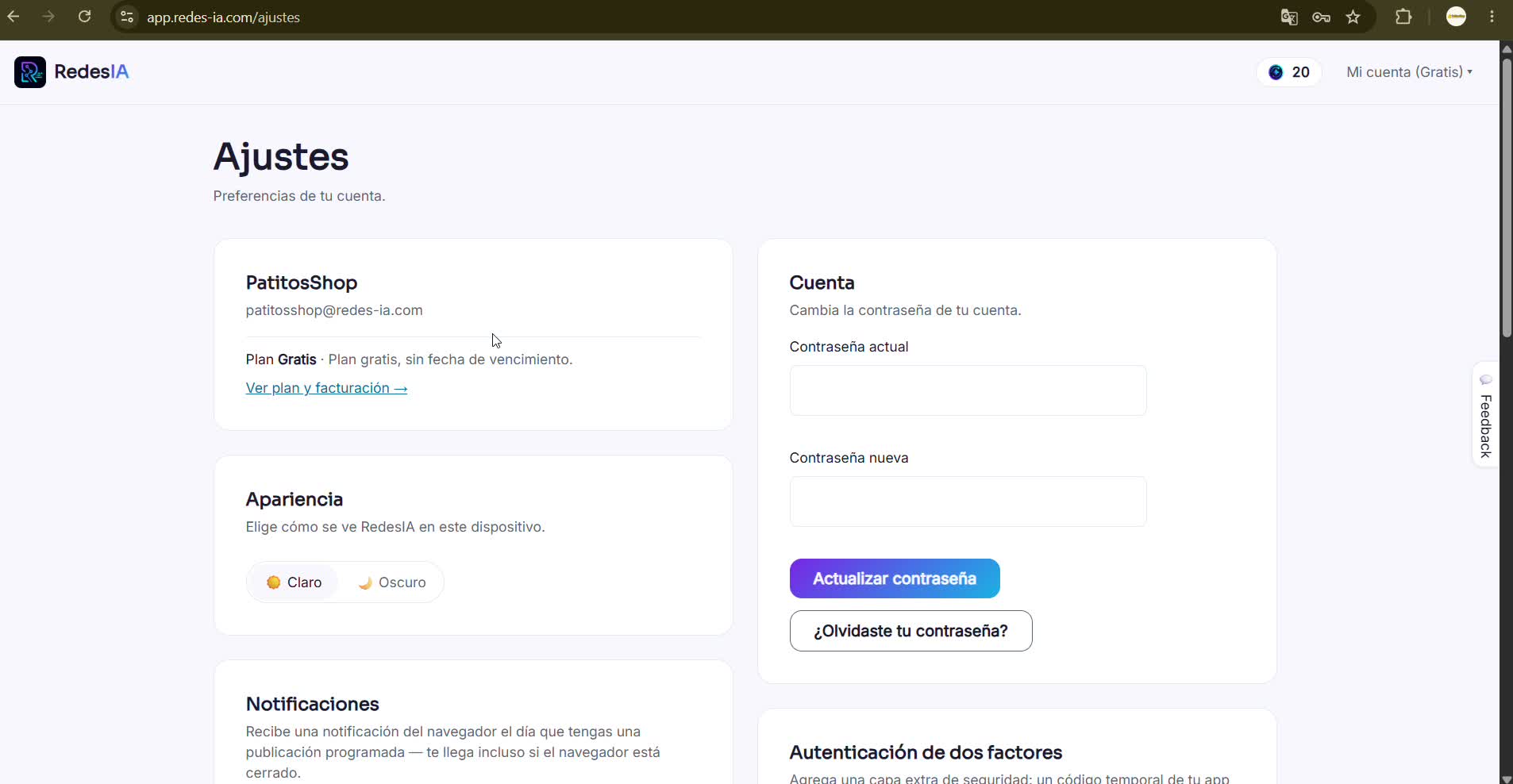
Ajustes de tu cuenta
Cambia tu contraseña, activa el modo oscuro, configura notificaciones y preferencias de correo, y activa verificación en dos pasos — todo desde aquí.
- 8
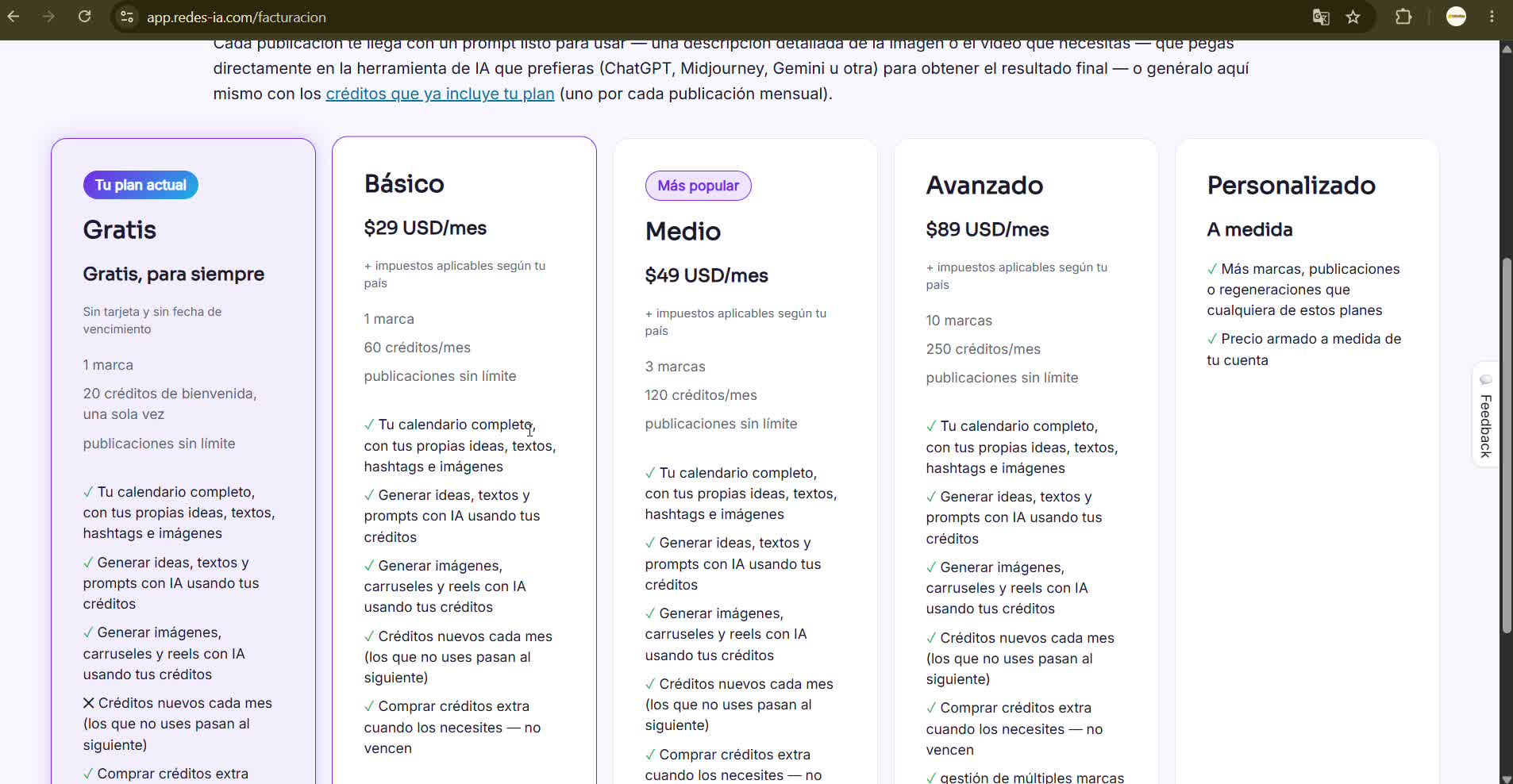
Tu plan y facturación
Mira qué incluye tu plan actual y compáralo con los demás planes disponibles si quieres más marcas, créditos o publicaciones.
- 9
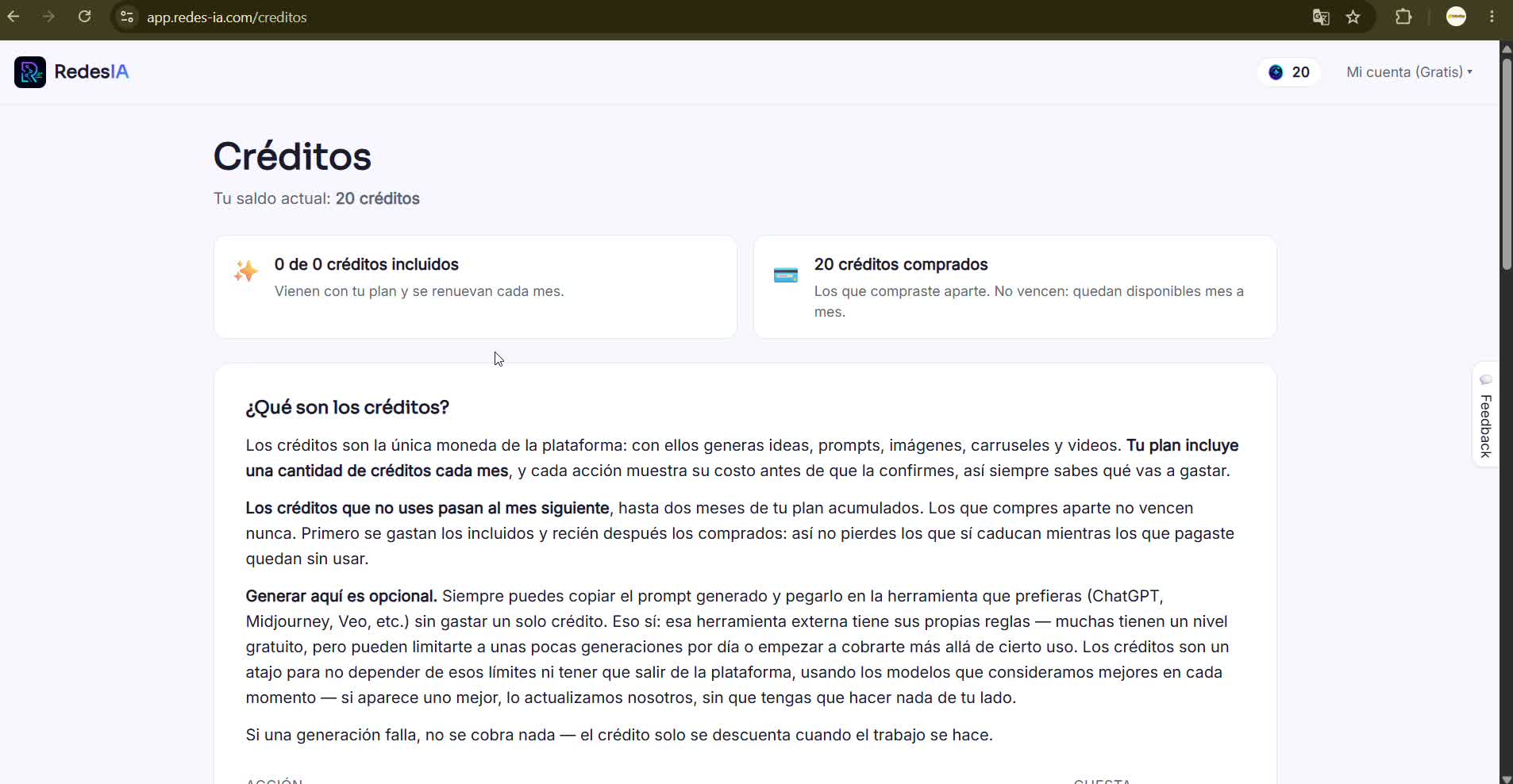
Tus créditos
Los créditos son la moneda de la plataforma: con ellos generas ideas, prompts, imágenes, carruseles y videos. Aquí ves tu saldo y puedes comprar más si los necesitas.
- 10
Referidos y soporte
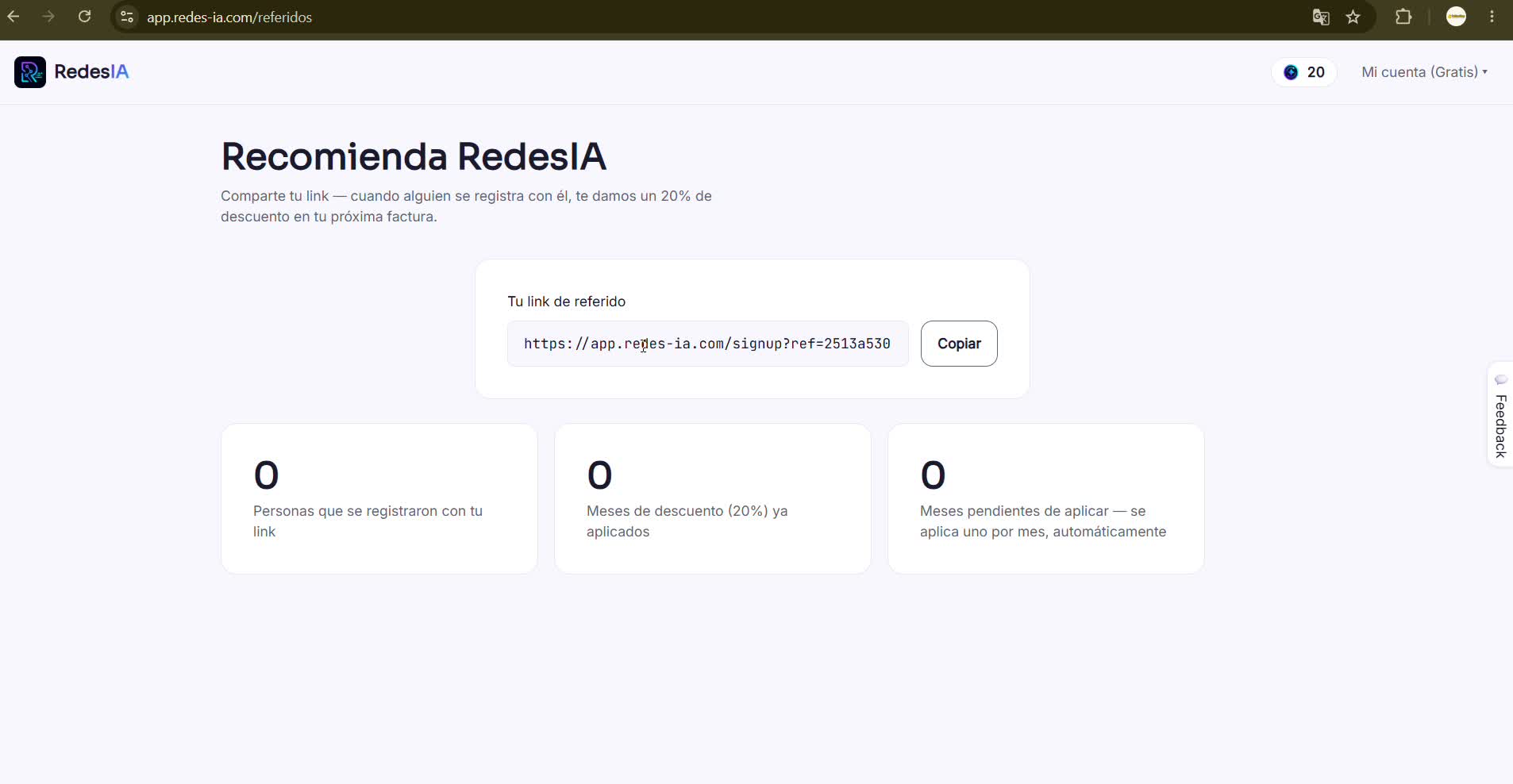
Comparte tu link de referido y gana 20% de descuento cuando alguien se registre con él. Si algo no te sale bien, puedes escribir por WhatsApp o correo a soporte.